スクールによって会員登録の方法が異なります。ご確認ください。
①申込フォームからの登録 … 登録するための申込フォームのURLやQRコードが分かっている場合(登録内容は団体に未共有)
②認証コードチラシからの登録 … スクールから英数字8桁の認証コードが記載されたチラシを受け取っている場合(登録内容は団体に共有済)
本記事では、【①申込フォームからの登録方法】をご説明いたします。
※こちらの登録方法はスクール側の承認が必要なため、ご利用開始まで時間がかかる可能性がございます。
※会員様側での申込み手続きに加え、団体からの承認後 利用規約に同意していただくことでPiCROがご利用可能になります。
②認証コードチラシを受け取った方は、本記事の登録方法とは異なります。下記の記事をご参照ください。
事前準備
申込ページにて情報を入力する前に、必ず「@picro.jp」からメールドメイン受信設定を行ってください。
受信設定が行われていない場合は、申込受付メールや登録完了のメールが受信できませんので、必ず確認をお願いします。
ドメイン受信設定の方法は下記を参照してください。
ドメイン受信設定が完了しましたら、申込フォームでの入力を行ってください。
登録方法
申込を行うページのURLまたはQRコードを確認してください。
- URLをメールで受け取った場合は、URLよりアクセスして登録ページへ進んでください。
- URLもしくはQRコードが記載されている用紙を受け取った場合は、直接URLを入力しアクセスするか、QRコードを読み取って登録ページへ進んでください。
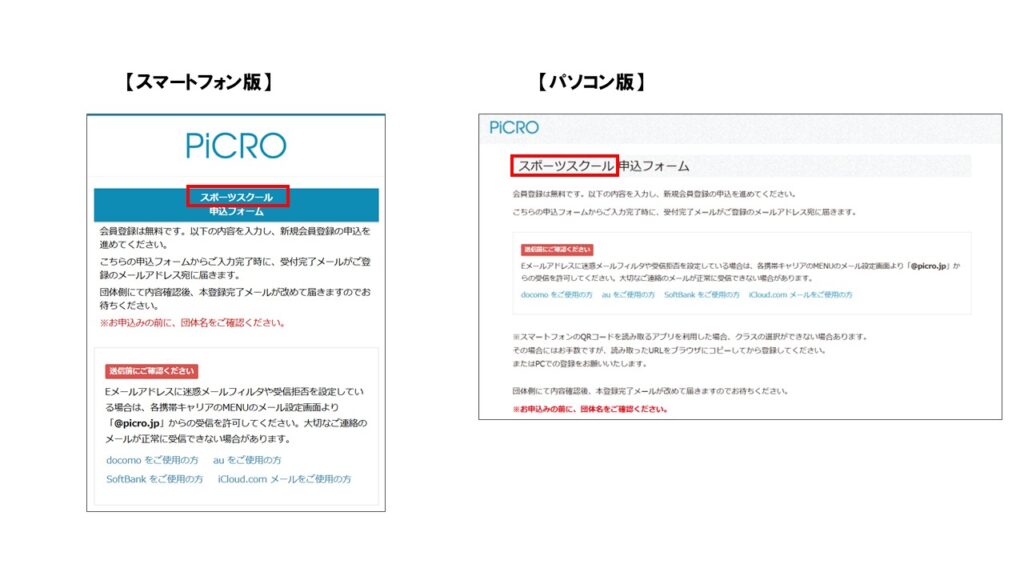
登録ページ遷移後、画像の赤枠で示している部分のスクール名が正しいかご確認ください。
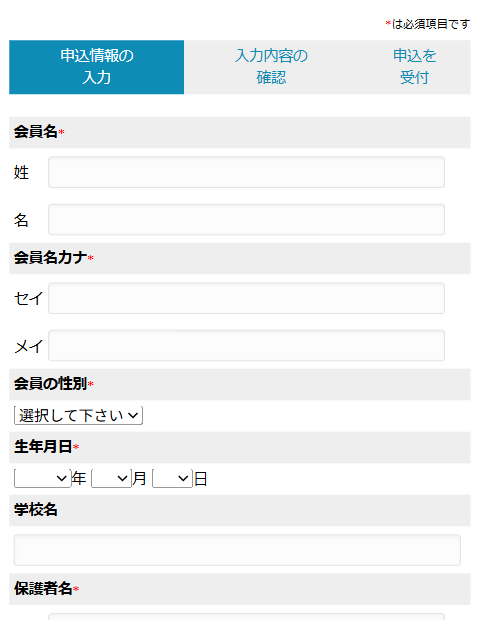
スクール名を確認後、下にスクロールして登録内容を記入してください。
必須入力項目の説明
会員名:会員名を漢字また平仮名にて、姓と名を分けて入力
会員名カナ:会員名をフリカナにて、姓と名を分けて入力
会員の性別:男の子 or 女の子を選択
生年月日:会員の生年月日を入力
保護者名:保護者名を漢字また平仮名にて、姓と名を分けて入力
保護者名カナ:保護者名をフリカナにて、姓と名を分けて入力
保護者の性別:男性 or 女性を選択
郵便番号:ご自宅の郵便番号を入力
都道府県:ご自宅の都道府県を入力
住所:ご自宅の住所を入力
電話番号:電話番号を入力
緊急連絡先:上記の電話番号以外を入力
メールアドレス:ドメイン受信設定がされているメールアドレスを入力
メールアドレス確認:上記と同じメールアドレスを入力
クラス名:入会を希望するクラスを選択
※クラスが固定されている際は選択不要
※選択ができないクラスは満員の為、お申込みいただけません
(備考:伝えておきたい内容や、スクールより記入を求めらてれいる内容がある際は入力)

入力が完了したら「入力内容を確認する」を押してください。


確認画面に遷移します。内容を再度ご確認していただき、「申込する」を押してください。
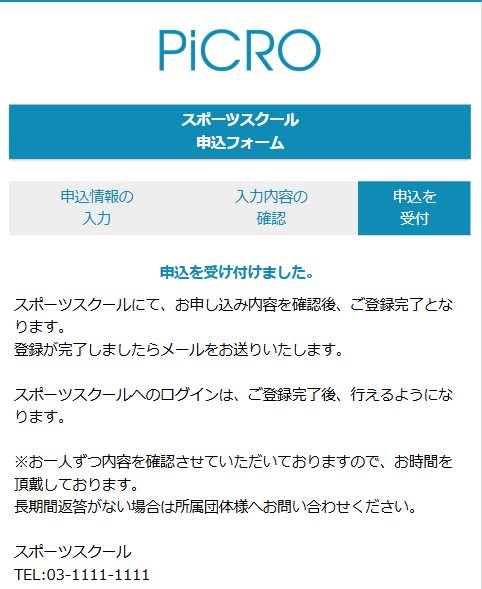
こちらの画面が表示されましたら申込が完了です。
スクールからの承認後
※承認メールが受信できない際は、ドメイン受信設定が上手くできていない可能性がございます。手順通りに最後まで進んでいれば申込は完了していますが、ご心配な場合は、スクールへご確認をしていただくようお願いいたします。
※再度、ドメイン受信設定のご確認をしていただき、受信が出来る状態にしておいてください。
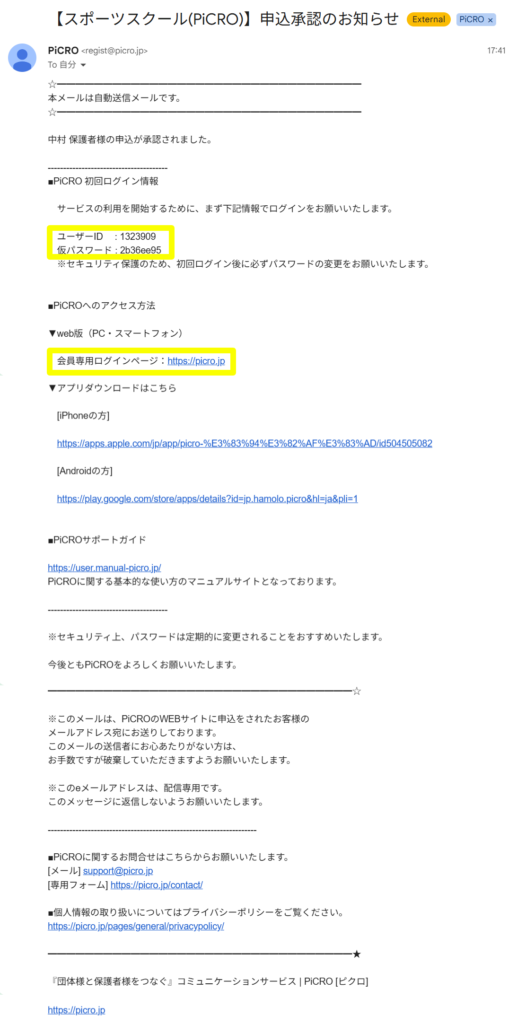
申込後に、スクールでの承認作業が完了しましたら、メールが送信されます。
受信したメール内に、マイページへログインするためのIDとパスワードが記載されております。
こちらを使って「会員専用ログインページ」からログインしてください。
※セキュリティ強化のため、パスワードは初回ログイン後 再設定していただきますようお願いいたします。
パスワードの再設定の方法は下記を参照してください。

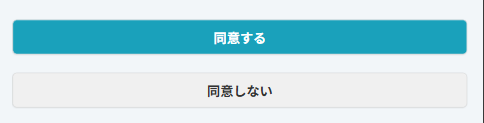
初回ログイン後、利用規約ページに遷移します。
利用規約をご一読のうえ、最下部の「同意する」または「同意しない」を押してください。
「同意する」を選択するとPiCROサービスがご利用いただけます。
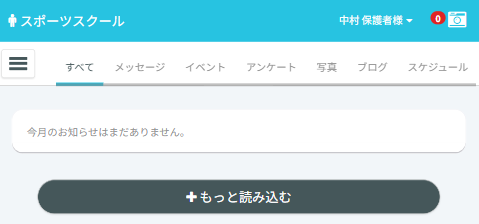
こちらの画面に遷移すると、登録が完了です。
次回からは、PiCROログイン画面(https://picro.jp/)またはアプリからログインをしてご利用ください。
まとめ
会員登録時の不安を解消するべく本記事を作成いたしました。
ご紹介した手順に沿って登録していただきますようお願いいたします。