団体と、メールではなくPiCRO上でやりとりができるメッセージ機能のご紹介をいたします。
会員様の登録メールに届く「メッセージ受信の通知メール」に関しましては別記事をご用意しております。
メッセージの通知メールについて
スクールからメッセージが送信されると、登録されているメールアドレス宛に通知メールが送信されることがあります。※必ず通知メールが来るわけではありません。※メッセージを受信するとPiCRO上には必ず表示されますので、PiCROも併せてご確認く...
user.manual-picro.jp
2019.07.12
通知メールからはURLで別ページに飛ぶことで内容の確認ができますが、返信とメッセージの新規作成はできません。返信と新規作成は本記事をご参照ください。
受信メッセージの確認方法
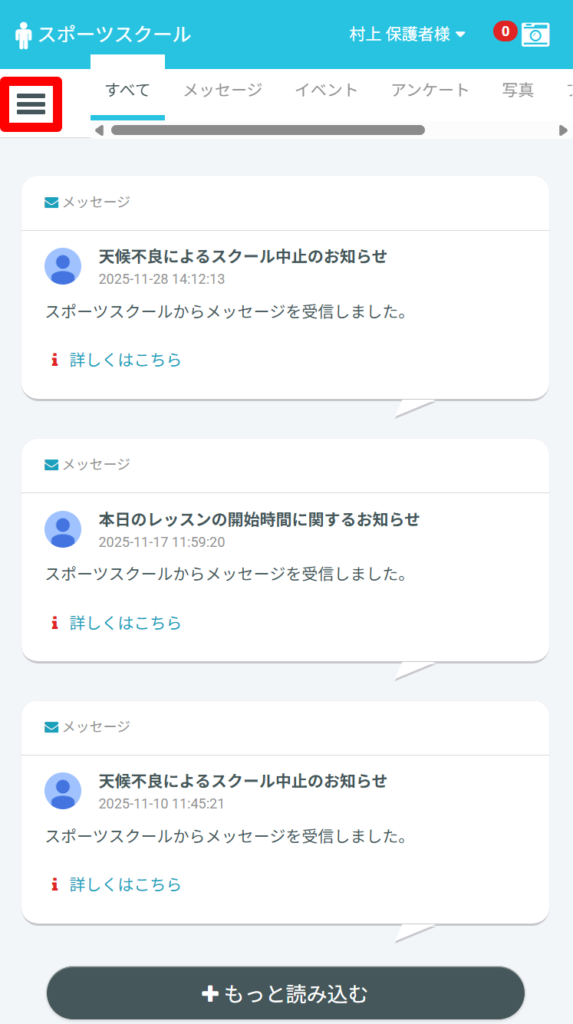
団体からのメッセージを確認する方法を説明します。まず、左上の三本線のメニューをタップします。
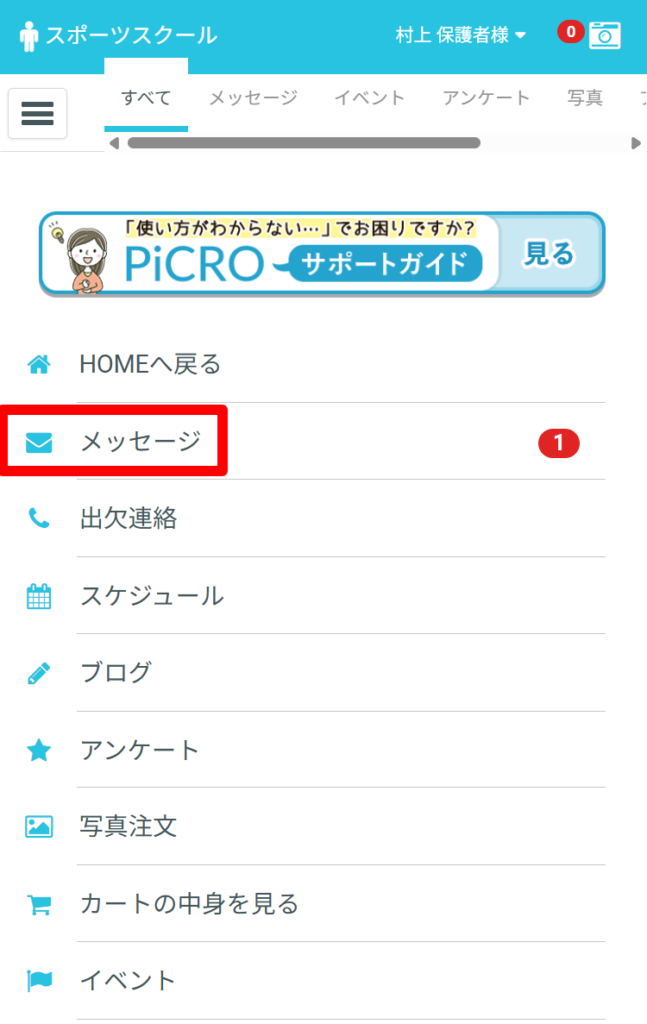
メニューが開くので「メッセージ」を押します。
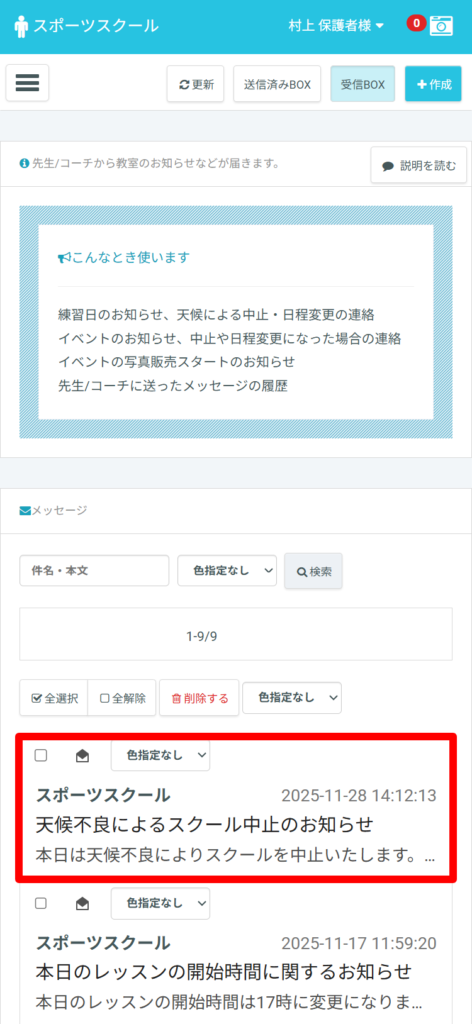
受信BOXが表示されますので、その中から内容を確認したいメッセージを押します。
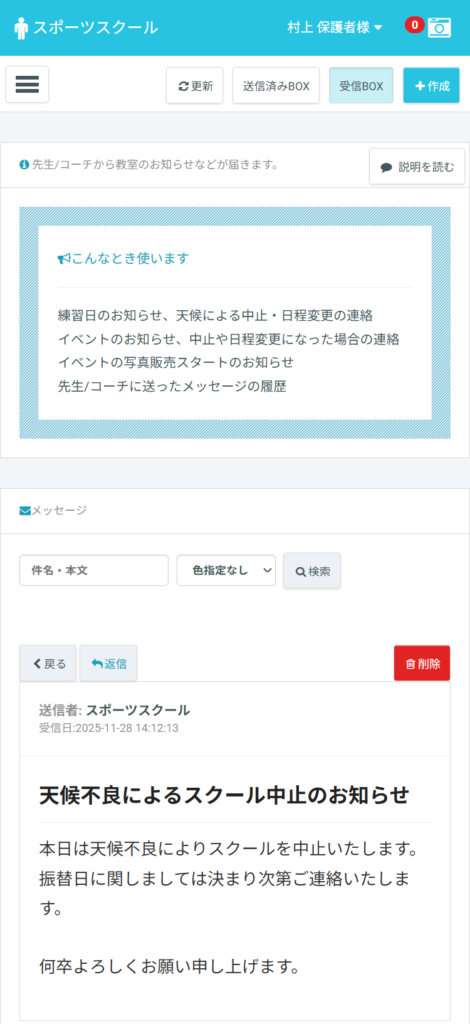
メッセージの本文が確認できます。
受信メッセージに対する返信方法
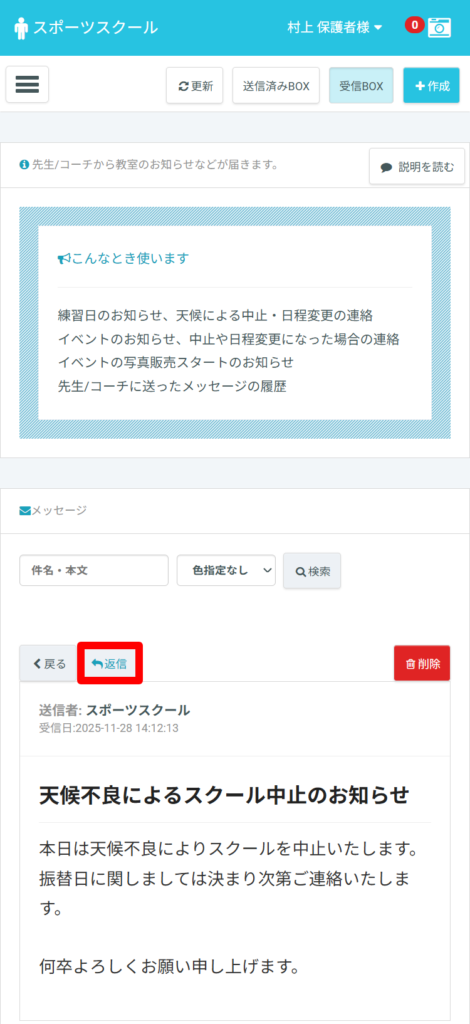
受信メッセージに返信したい場合は、「返信」を押します。
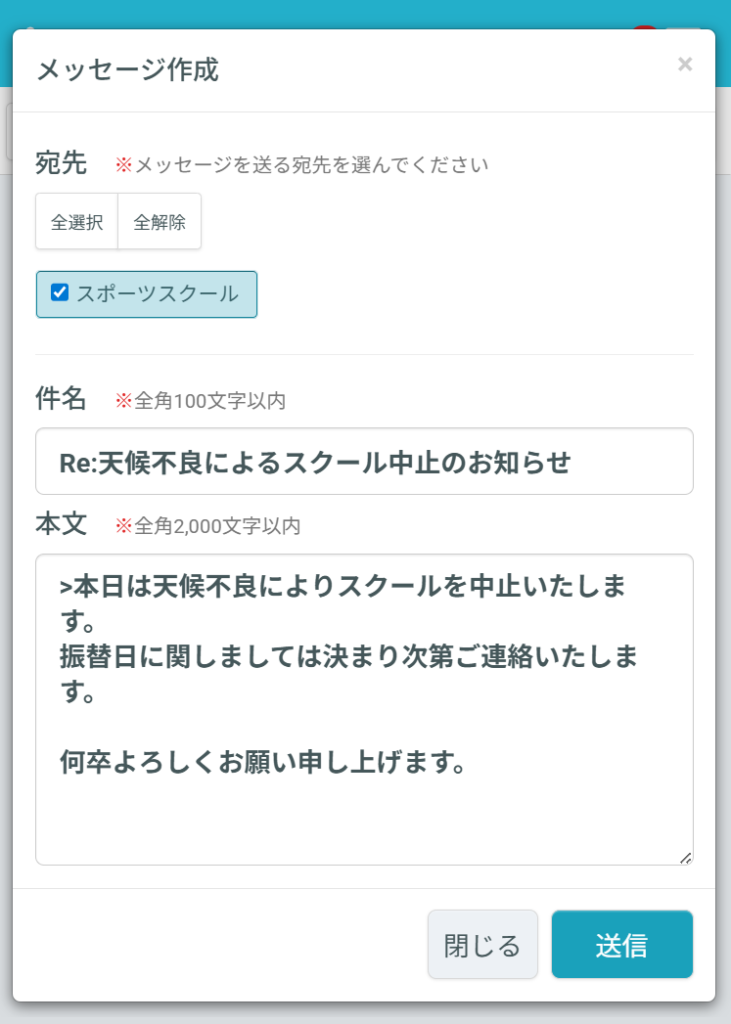
返信画面では、受信したメッセージが自動で本文に挿入されます。
挿入された文章を残すことも、すべて削除して返信することも可能です。
返信内容が書き込めたら「送信」ボタンを押してください。
これで団体に返信メッセージが送信できました。
返信メッセージに団体から返信が来た場合も、同様にメールではなくPiCRO上でご返信ください。
新規メッセージの作成方法
新規でメッセージを作成、送信する方法について説明します。まず、左上の三本線のメニューをタップします。
メニューが開くので「メッセージ」をタップします。
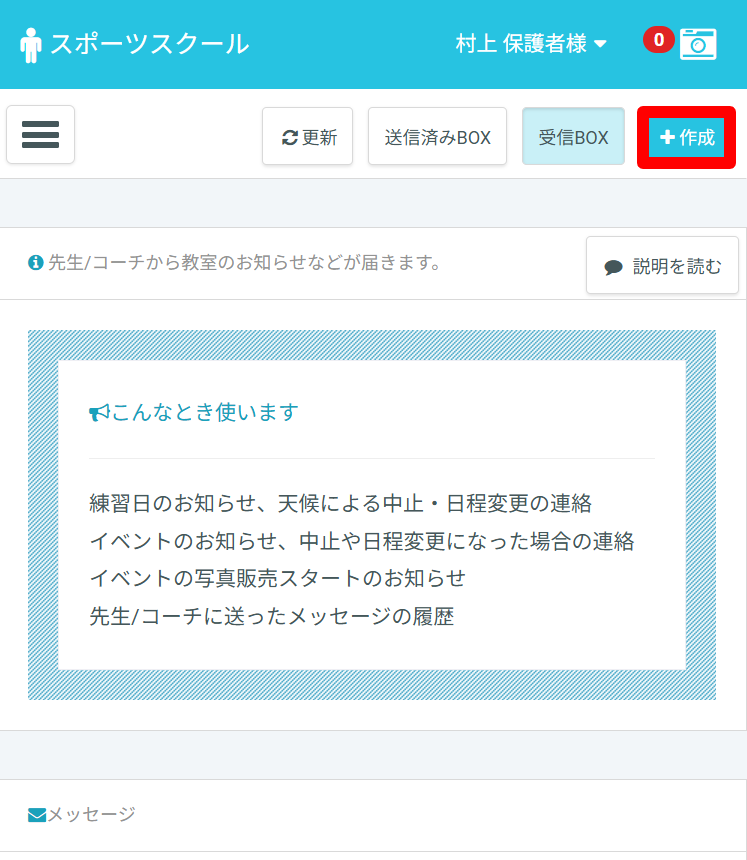
右上にある「作成」をタップします。
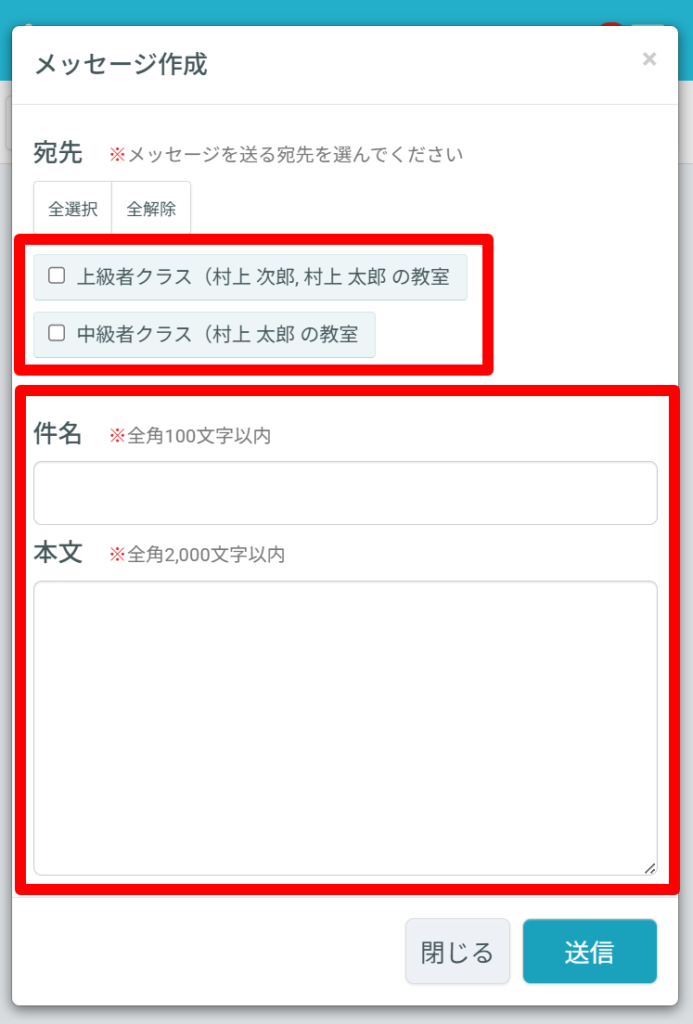
宛先のクラスにチェックを入れてください。
スクールに兄弟で所属している場合や複数クラスに所属している場合は、メッセージを送信したいクラスにのみチェックを入れてください。
件名と本文を入力後、「送信」を押すとメッセージの送信が完了します。
まとめ
団体とのやりとりがメールボックスで埋もれることなく、PiCRO上で完結できますのでぜひご活用ください。