

会員様でPiCRO上で休会申請ができる機能をご説明いたします。
休会申請の方法
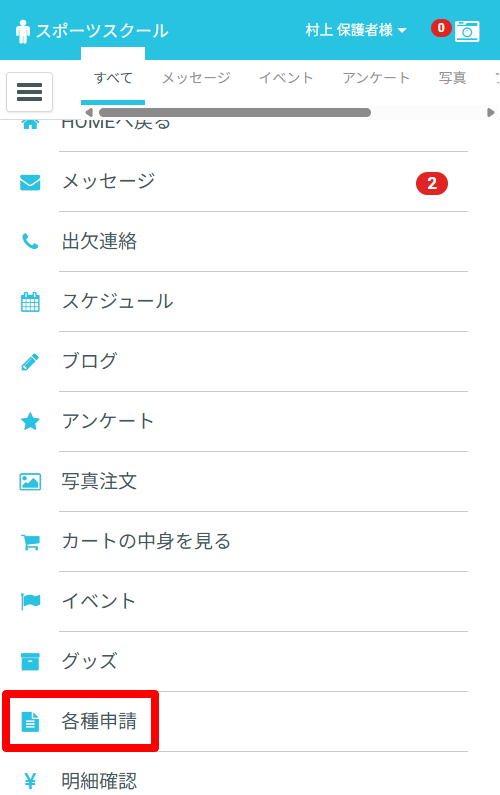
マイページログイン後、左側メニューの「各種申請」を選択してください。
※「各種申請」ボタン(申請機能)は所属団体によって非表示の場合もございます。
「各種申請」ボタンが表示されない場合は、お手数ですが団体に休会したい旨をご連絡ください。
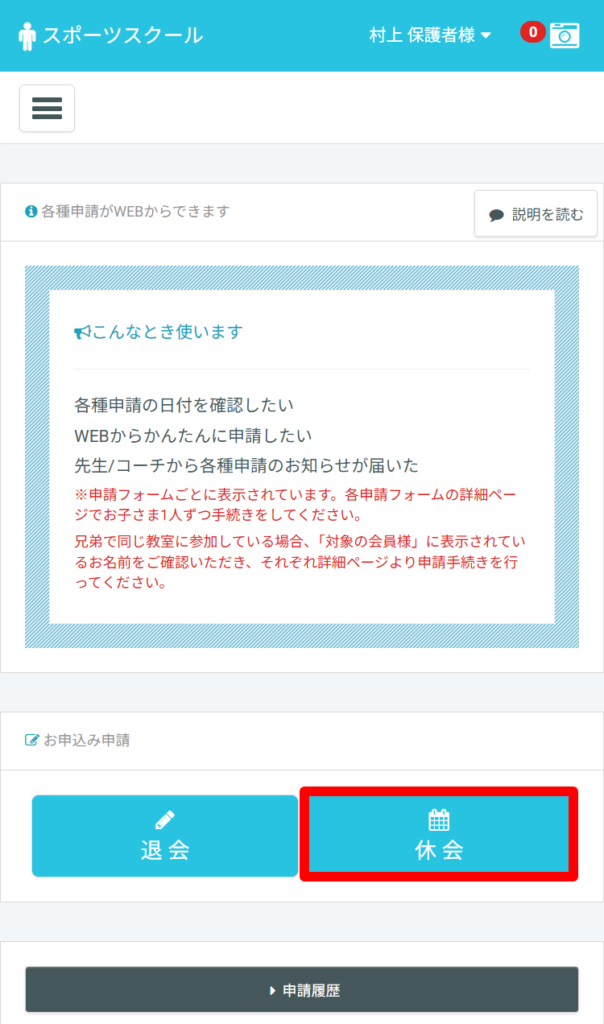
「休会」を選択してください。
※「休会」ボタン(休会申請機能)は所属団体によって非表示の場合もございます。
「休会」ボタンが表示されない場合は、お手数ですが団体に休会したい旨をご連絡ください。
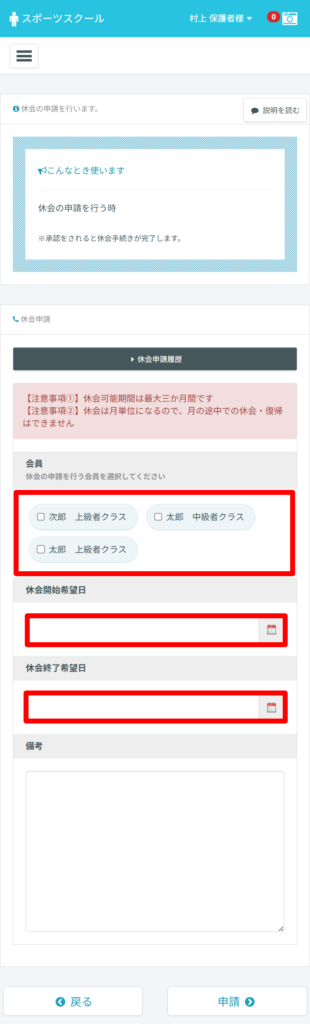
※赤字で記載されてある注意事項を必ずお読みのうえ、申請をお願いいたします。
- 会員・・・休会を希望する会員(クラス)の選択
- 休会開始希望日・・・休会開始日の選択
- 休会終了希望日・・・休会終了日の選択
上記の必須項目を入力後に「申請」を選択すると申請完了となります。
申請結果(履歴)の確認方法
各種申請から「休会」を選択してください。
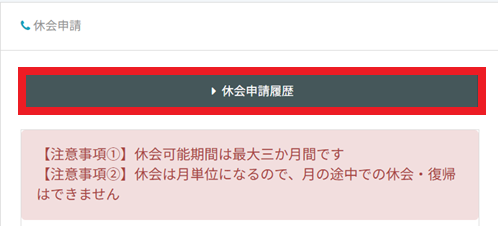
「休会申請履歴」を選択してください。
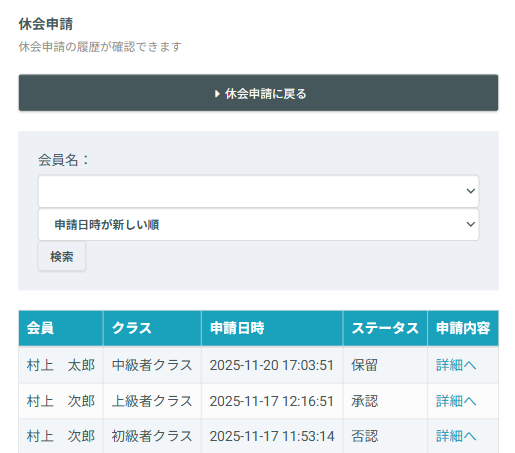
申請履歴が表示されます。
ステータス:未承認

団体による作業が行われる前の状態を示します。
青文字の「詳細へ」を押してください。

申請内容が確認できます。
申請を取り消したい場合は、「申請のキャンセル」を押してください。
ステータス:承認

団体から承認された状態を示します。
青文字の「詳細へ」を押してください。
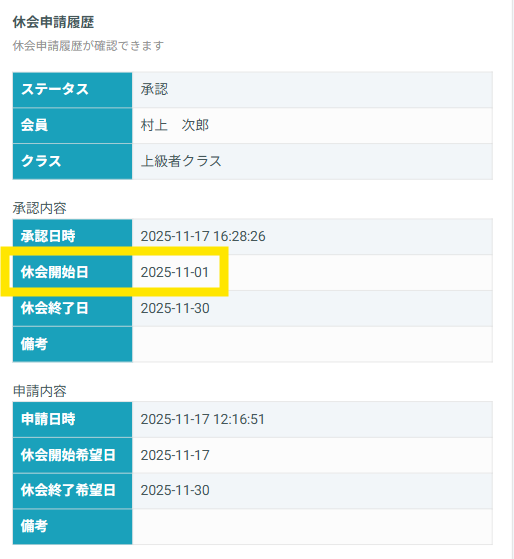
申請内容と、団体が行った承認内容を確認することができます。
※申請時に会員様が設定した「休会希望日」と、団体が設定した「休会日」が異なる場合がございますのでご確認ください。
ステータス:否認

団体から否認された状態を示します。
青文字の「詳細へ」を押してください。
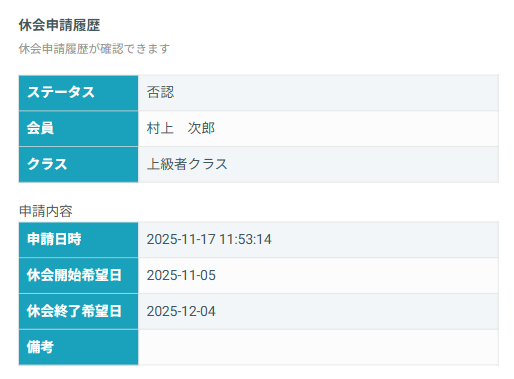
申請内容が確認できます。
ステータス:保留

団体から保留された状態を示します。
青文字の「詳細へ」を押してください。
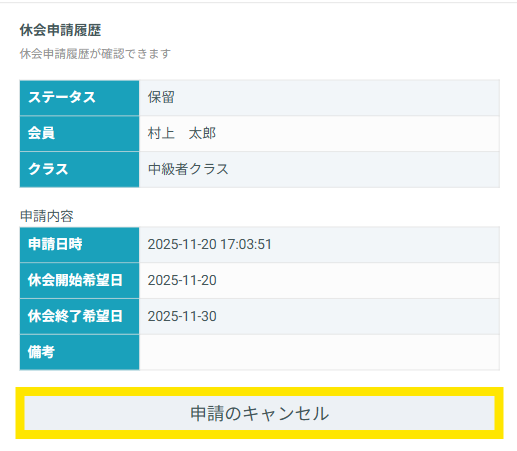
申請内容が確認できます。
申請を取り消したい場合は、「申請のキャンセル」を押してください。
休会が承認された後
休会期間中も変わらずPiCROサービスをご利用いただけます。
(団体にメッセージを送ることも、団体からのメッセージを受け取ることもできます。)
また、休会終了後の再開手続きは不要です。
まとめ
団体に電話などで連絡せず、PiCRO上で休会申請が完結する機能ですので、ぜひご活用ください。