スクールによって会員登録の方法が異なります。ご確認ください。
①申込フォームからの登録 … 登録するための申込フォームのURLやQRコードが分かっている場合(登録内容は団体に未共有)
②認証コードチラシからの登録 … スクールから英数字8桁の認証コードが記載されたチラシを受け取っている場合(登録内容は団体に共有済)
本記事では、【②認証コードチラシからの登録方法】をご説明いたします。
※仮登録と本登録がございますが、本登録まで完了して初めてPiCROがご利用可能になります。
【図:認証コード】
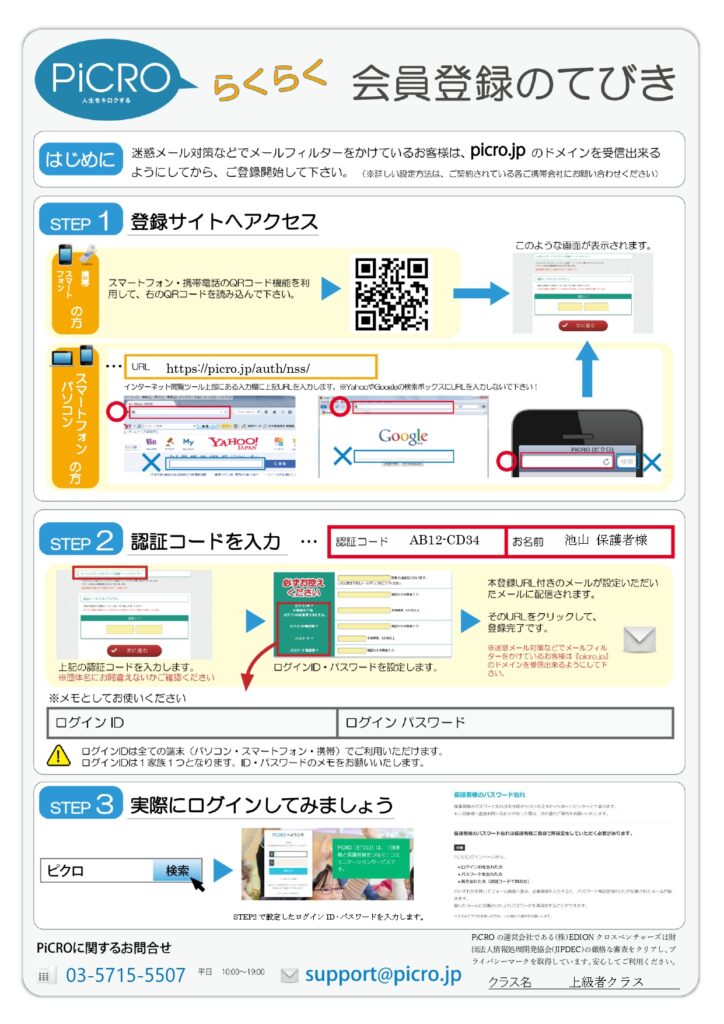
※上記の認証コードチラシを受け取っておらず、①申請フォーム(URLまたはQRコード)から会員登録するよう伝えられた場合は、本記事の登録方法とは異なります。下記の記事をご参照ください。
仮登録
チラシに記載されているURLまたはQRコードからアカウント登録ページに遷移してください。
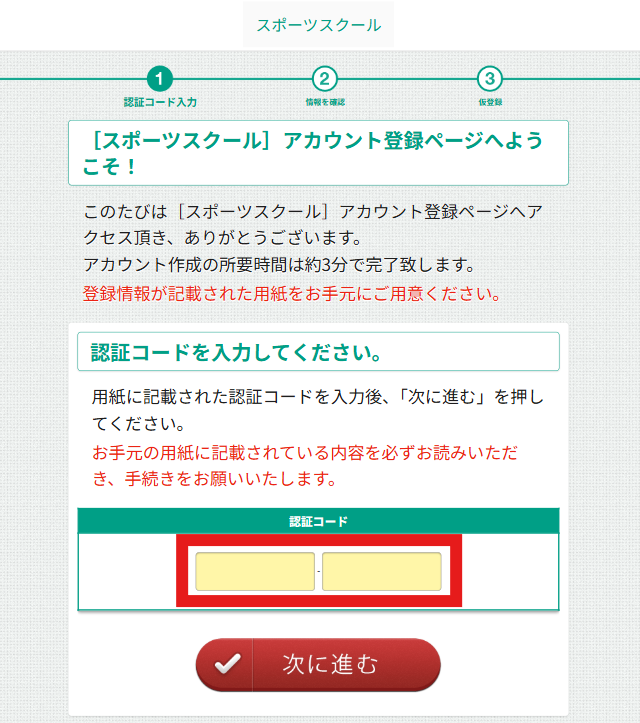
英数字8桁の認証コードを入力し、「次に進む」を選択します。
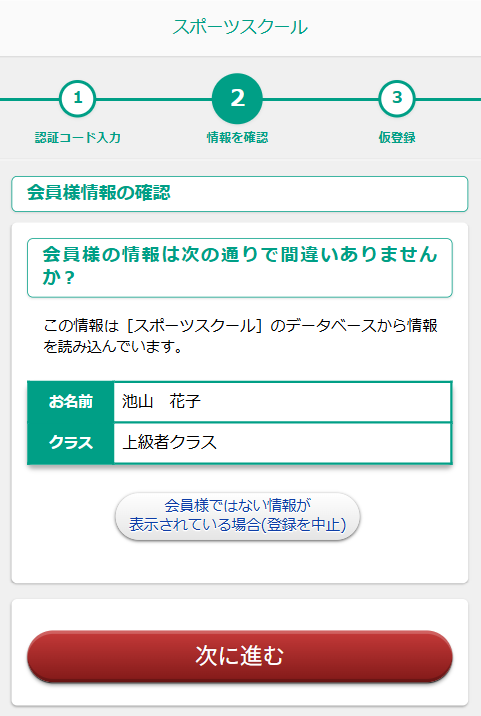
表示された会員様のお名前と、所属先クラスが正しければ「次に進む」を押してください。
表示内容が正しくない場合は、「会員様ではない情報が表示されている場合(登録を中止)」を選択し、団体にお問い合わせください。
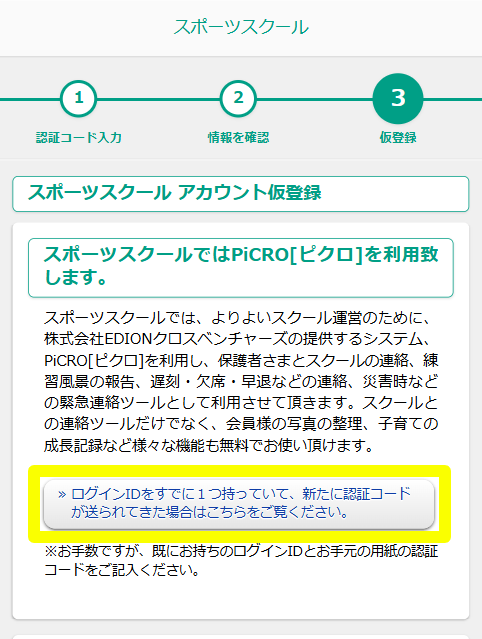
※すでに他団体でアカウントを持っており、その団体と同じログインIDとパスワードでPiCROをご利用になりたい方(アカウント統合)は、「ログインIDをすでに1つ持っていて、新たに認証コードが送られてきた場合はこちらをご覧ください。」を選択してください。PiCROログイン画面に遷移いたします。すでに登録済みのログインIDとパスワードでログイン後、アカウント統合に必要な情報を記入し、お問い合わせください。お問い合わせの詳しい流れは下記の記事をご参照ください。
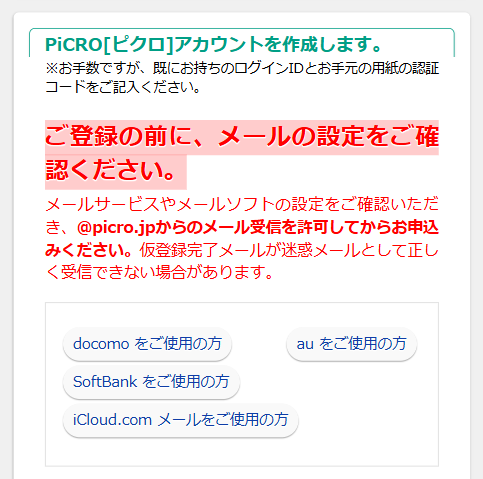
記載してある注意事項をご一読ください。
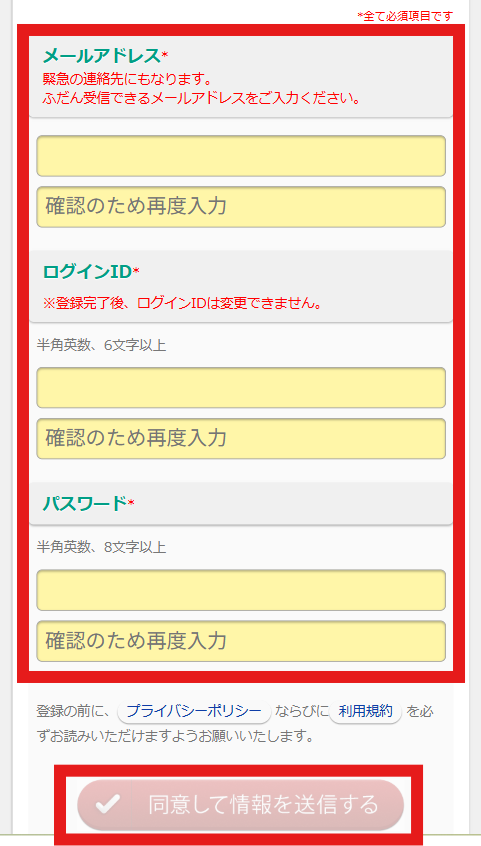
※各項目、確認のために2回入力します。
- メールアドレス・・・通知が届くメールアドレスです。
- ログインID・・・マイページにログインする際に使用するIDです。
※半角英数で6文字以上。IDは全会員で一意性のものなので、他の会員と重複する場合は登録できません。
※一度設定したログインIDは変更ができませんのでご注意ください。 - パスワード・・・マイページにログインする際に使用するパスワードです。
※半角英数で8文字以上
※変更可能
上記の項目を入力後、「同意して情報を送信する」を選択します。
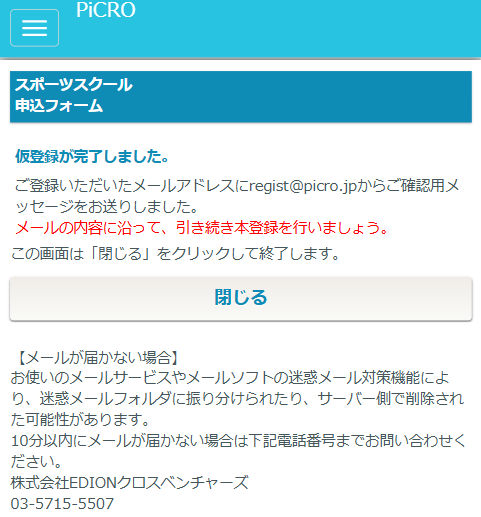
仮登録が完了しました。
※この時点でPiCROの登録は完了していません。必ず本登録まで終わらせるようお願いいたします。
本登録
本登録をするため、regist@picro.jpからのメールをご確認ください。
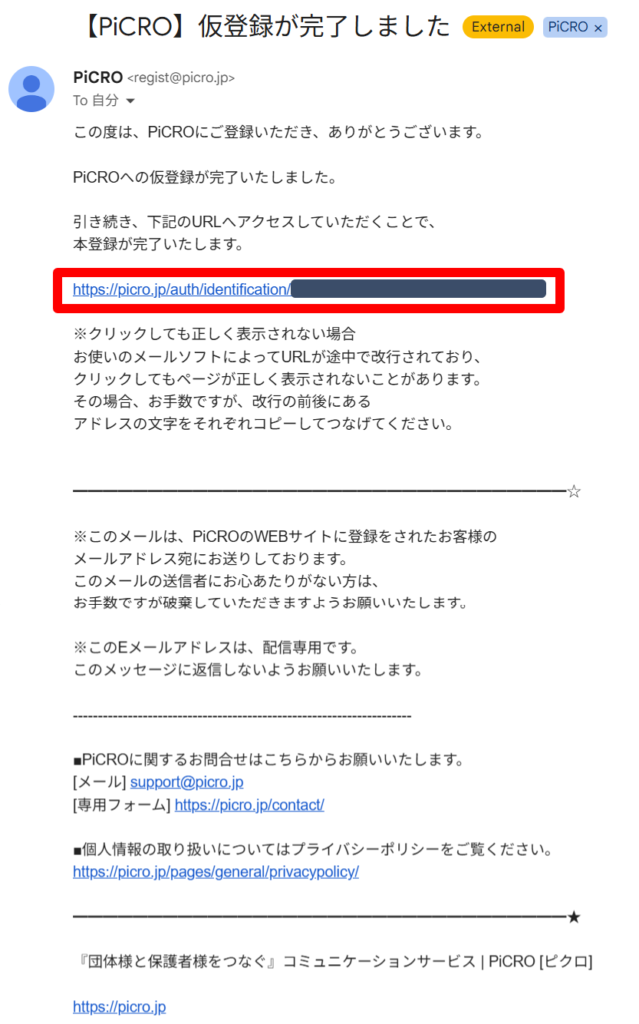
メールの本文中に記載されているURLを押してください。
※メールが届かない場合は以下の記事を参考にしてください。

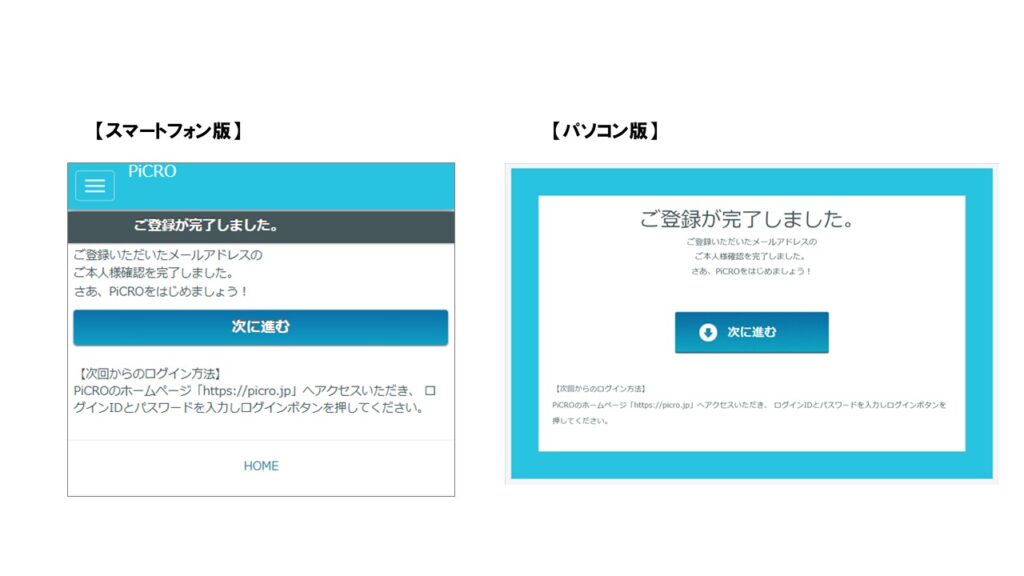
URLから遷移後、上記の画面が表示されると登録が完了です。
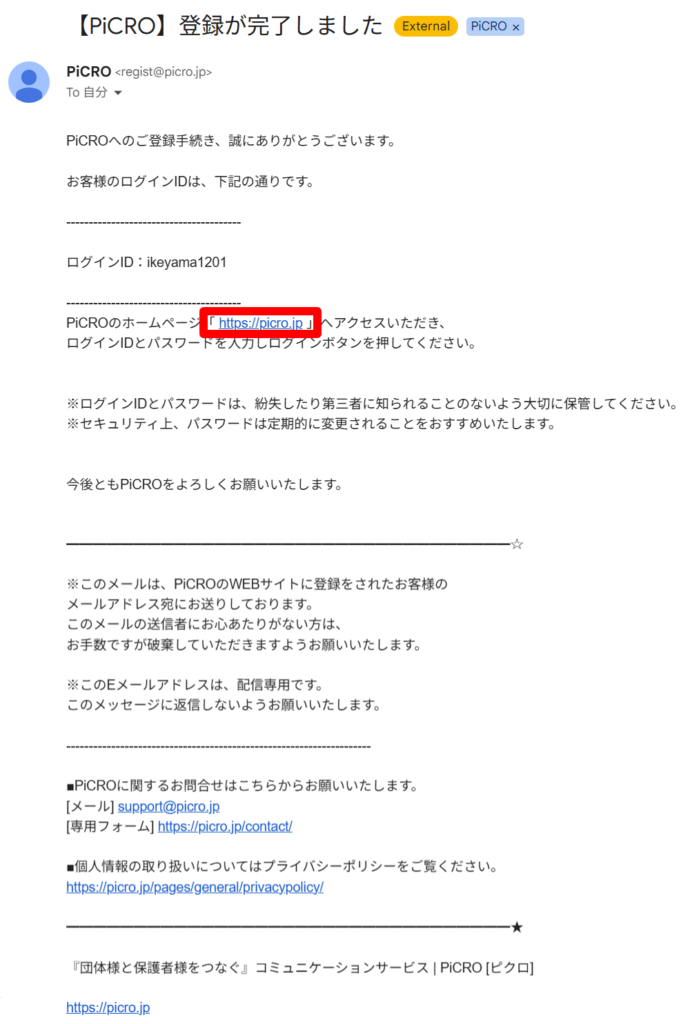
登録完了メールが届いていることを確認してください。
PiCROにログインする場合は先ほどのブラウザ上で「次に進む」を押すか、登録完了メールに記載のURL(https://picro.jp/)を押してください。

先ほど設定していただいたログインIDとパスワードでPiCROにログインすることができます。
PiCROはブラウザ版のほかに、アプリ版もご用意しております。アプリのダウンロードもお願いいたします。
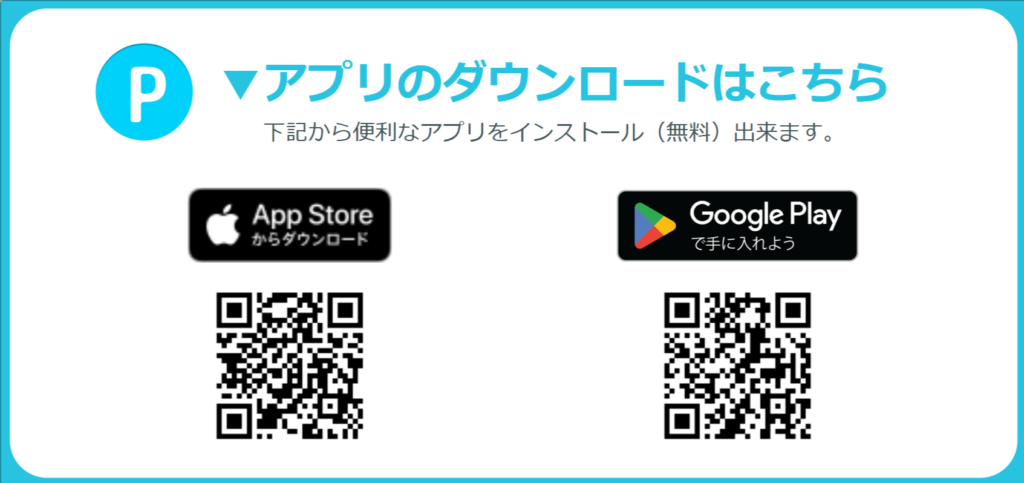
【iPhone】
https://apps.apple.com/jp/app/picro-%E3%83%94%E3%82%AF%E3%83%AD/id504505082
【Android】
https://play.google.com/store/apps/details?id=jp.hamolo.picro&pli=1
まとめ
チラシをもらった際の会員登録方法について説明させていただきました。
登録時に使用した認証コードは【ログインIDとパスワード両方お忘れの時】にログインするために使用するので、記録しておくようお願いいたします。