

スケジュールでは、スクールが登録した予定や、保護者が自分で登録した予定を確認することができます。
スケジュールの確認方法

左上の三本線のメニューをタップします。
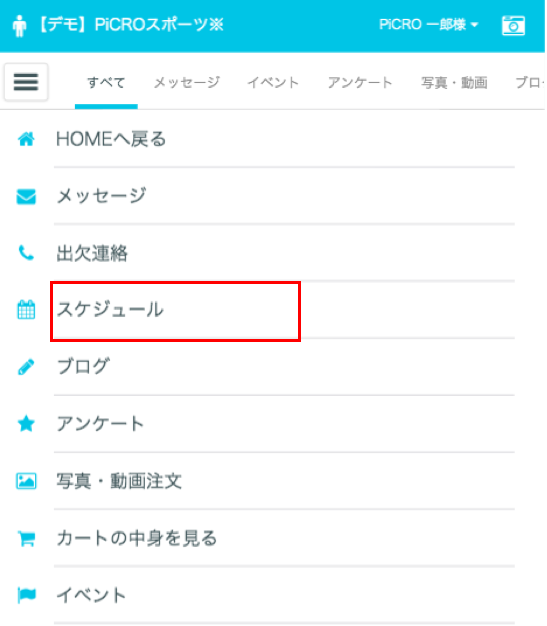
メニュー内にある「スケジュール」をタップします。
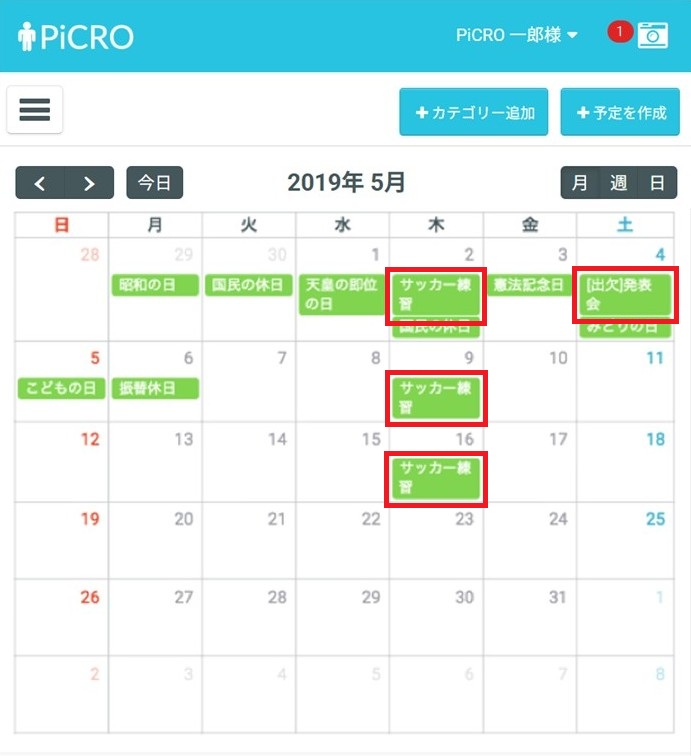
スケジュールを確認することができます。(祝日は自動で表示されます。)
すでに表示されている予定はスクールが設定したものです。予定をタップします。

スケジュールの詳細を確認することができます。
※スクールが登録した予定を編集することはできません。
なお、複数団体に所属されていてアカウント統合を行った会員様は、所属スクールの予定がまとめて表示されます。
アカウント統合については下記の記事をご参照ください。

スケジュールの登録方法について
保護者や会員の予定をスケジュールに登録することができます。
※スクールからは閲覧することはできませんので、ご自由に予定をご登録ください。
カテゴリー作成
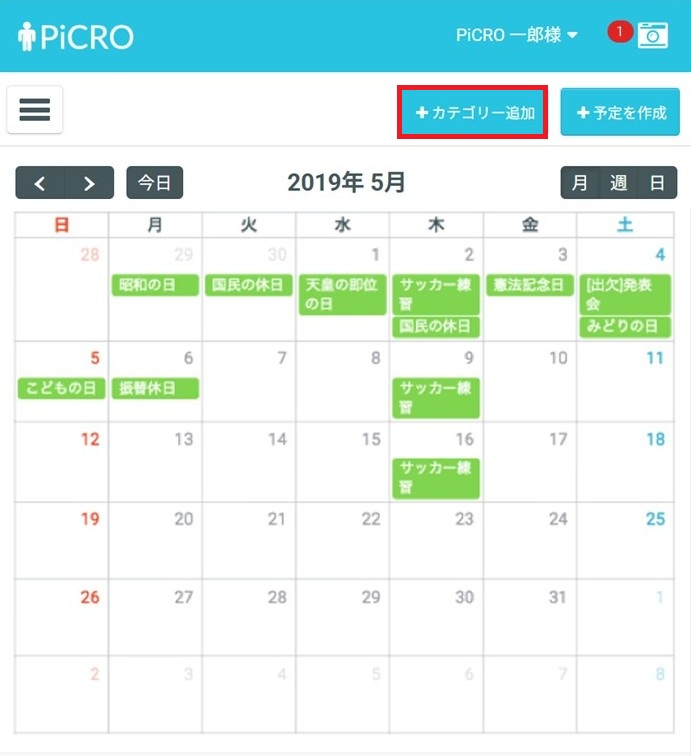
カテゴリーを登録する場合は「カテゴリー追加」をタップしてください。
(カテゴリー・・・「練習日」「試合日」「月謝支払日」などカテゴリー名を設定でき、色分けできます。
※団体が設定した予定に関してはカテゴリーを変更できません。)
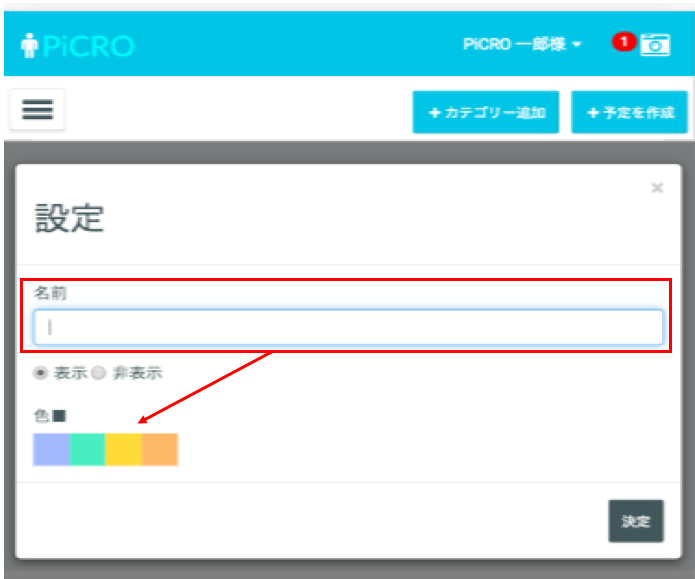
カテゴリーの「名前」と「色」を選択します。
右下の「決定」を押すとカテゴリーの作成が完了です。
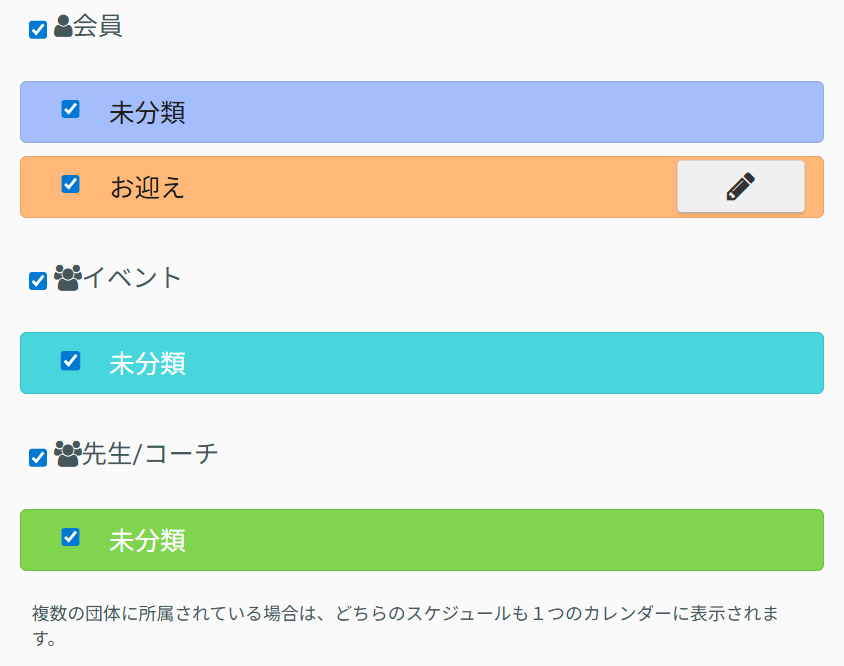
作成したカテゴリーは「👤会員」の欄に表示されます。
名前と色の変更は可能です。
予定の作成
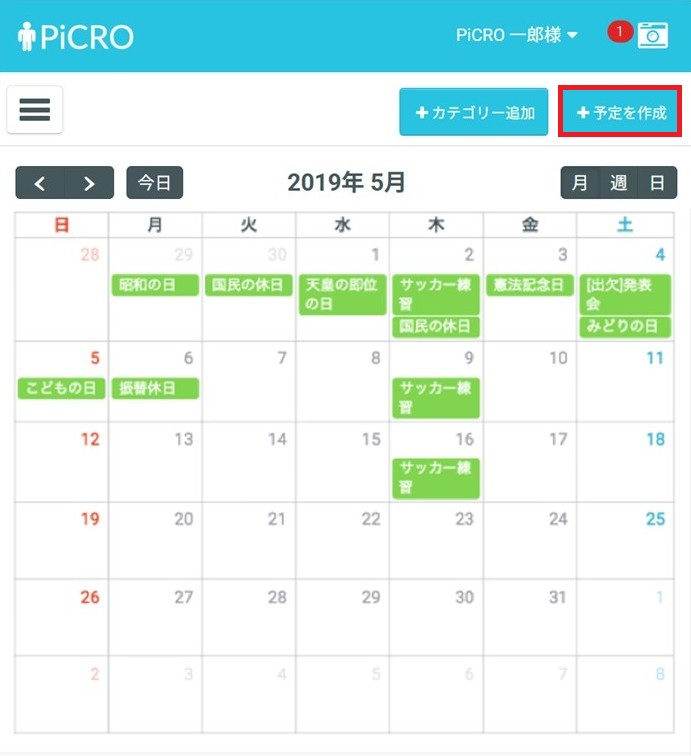
カテゴリーの登録が不要、もしくは登録が完了した場合は「予定を作成」をタップしてスケジュールの登録を行います。
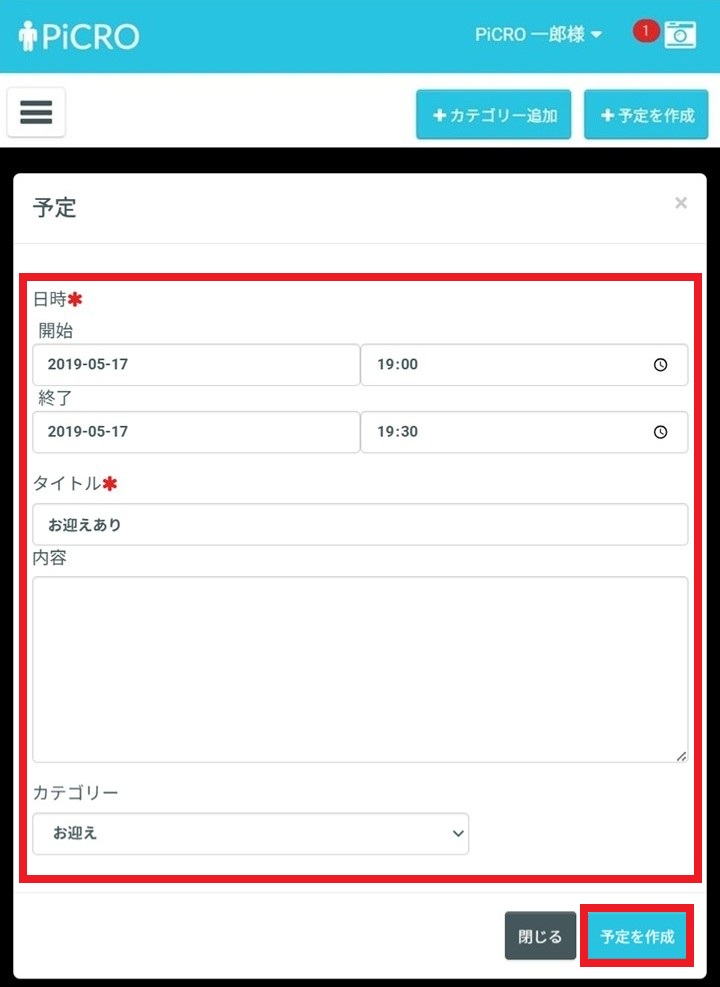
スケジュールを登録する場合の操作の説明です。
「日時」「タイトル」「内容」「カテゴリー」を入力してください。
※カテゴリーは未選択でも問題ありません。
以上の入力が完了したら右下の「予定を作成」をタップし、スケジュールの登録が完了となります。
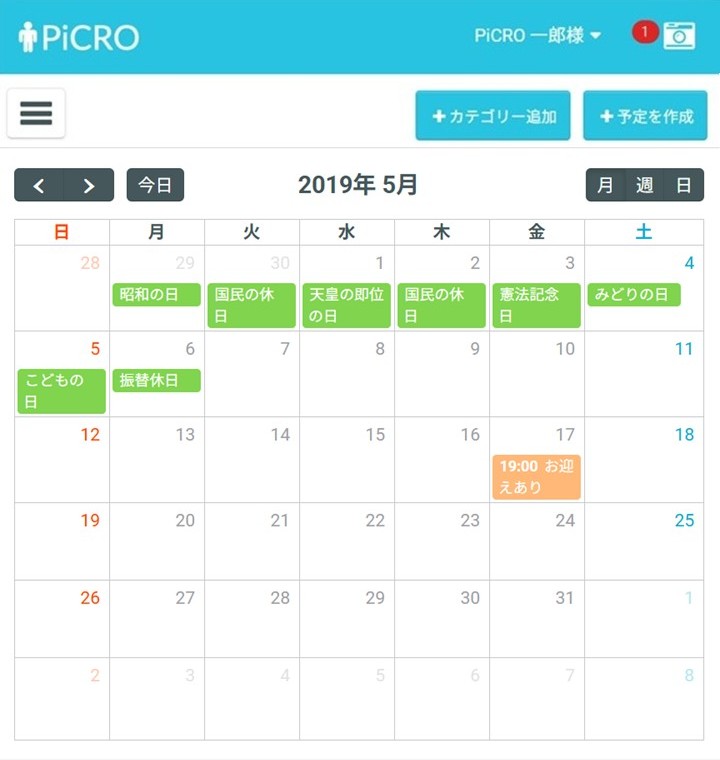
スケジュール上に予定が表示されました。
まとめ
スケジュール機能を活用して習い事の情報をPiCRO上でまとめましょう。