

出欠連絡の機能では、「出席」「欠席」「遅刻」に関する連絡をスクールの先生/コーチに送信することができます。
出欠連絡の方法
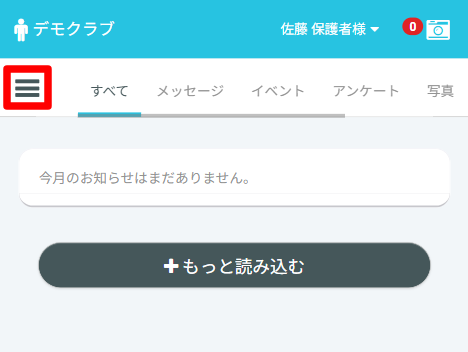
PiCROにログインし、左上の三本線のメニューを押してください。
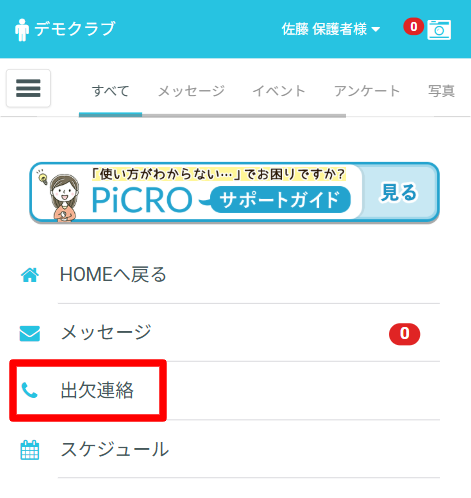
メニュー内にある「出欠連絡」を押してください。
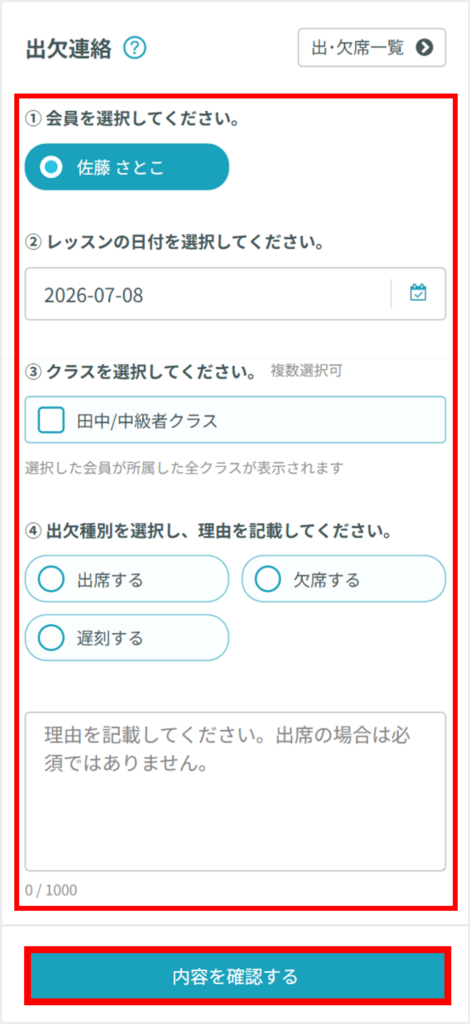
下記項目を手順通りに入力をお願いします。
①会員:送信する出欠連絡の対象となる会員を選択
②日付:出席、欠席、遅刻する日付を選択
③宛先:送信する出欠連絡の対象となるクラスを選択
④出欠種別:出席、欠席、遅刻のいずれかを選択
理由:出席、欠席、遅刻の理由を記入
※欠席/遅刻の場合は必須です。入力していないと出欠連絡が送れませんのでご注意ください。
以上の入力が完了したら「内容を確認する」を押してください。
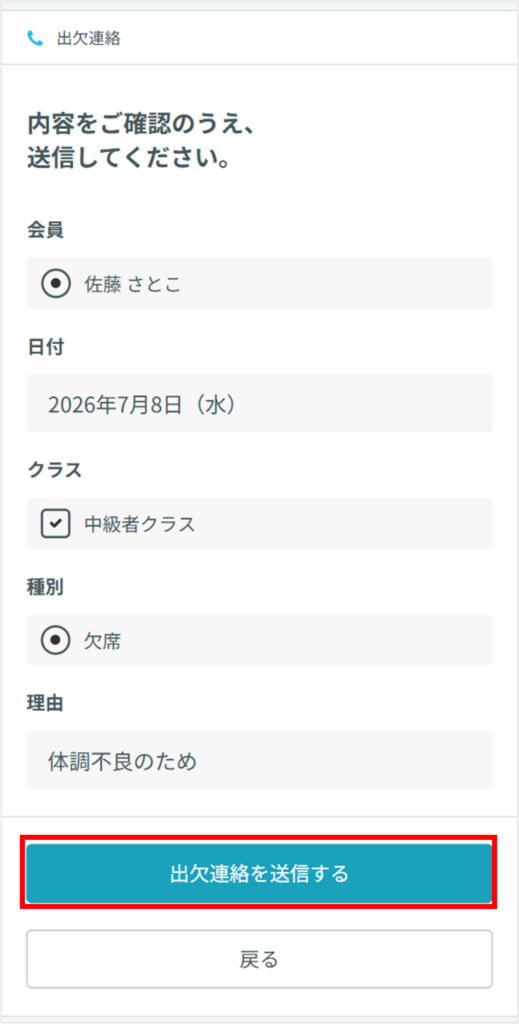
出欠連絡の内容に間違いがないかを確認し、問題がなければ「出欠連絡を送信する」を押してください。
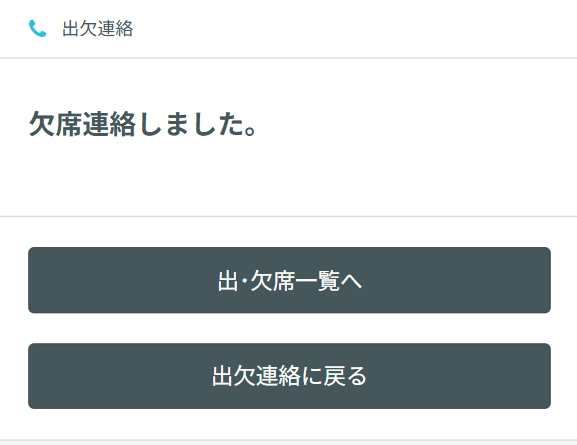
出欠連絡がスクールの先生/コーチ宛に送信されました。
スケジュールからの出欠登録
スケジュールから出欠登録ができる場合がございます。
下記の記事をご参照ください。

送信履歴の確認方法について
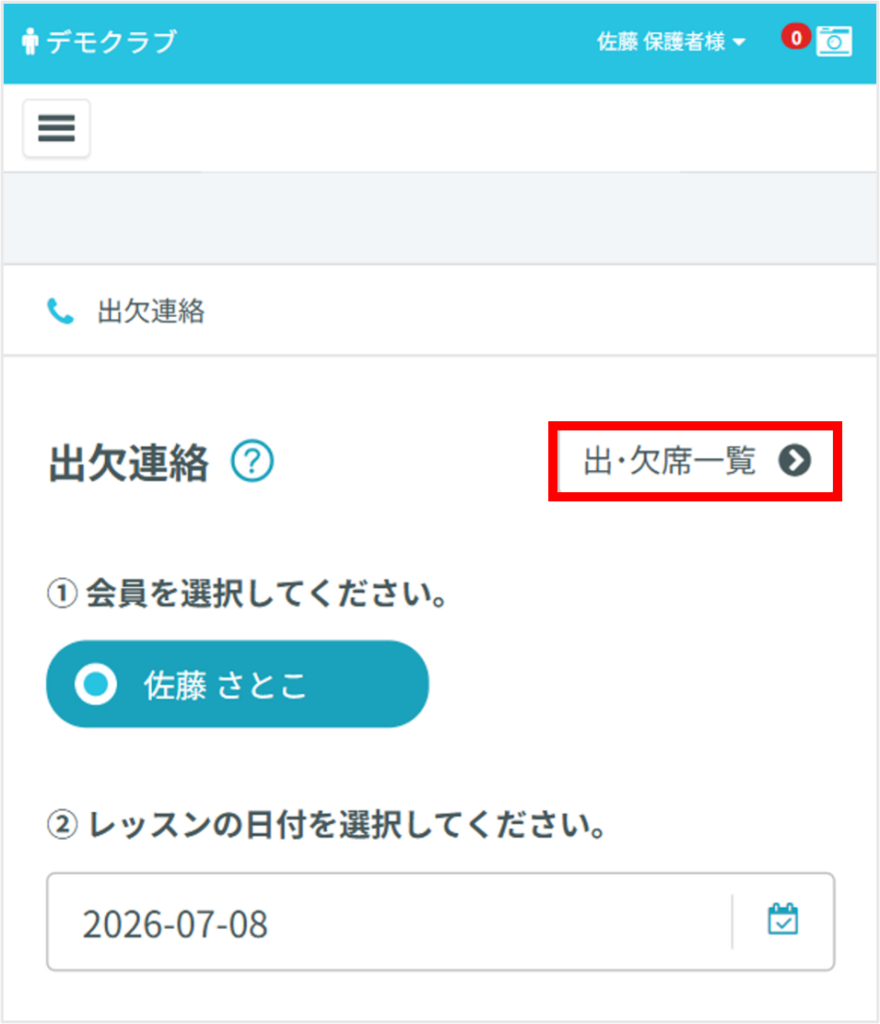
出欠管理を開き「出・欠席一覧」を押してください。
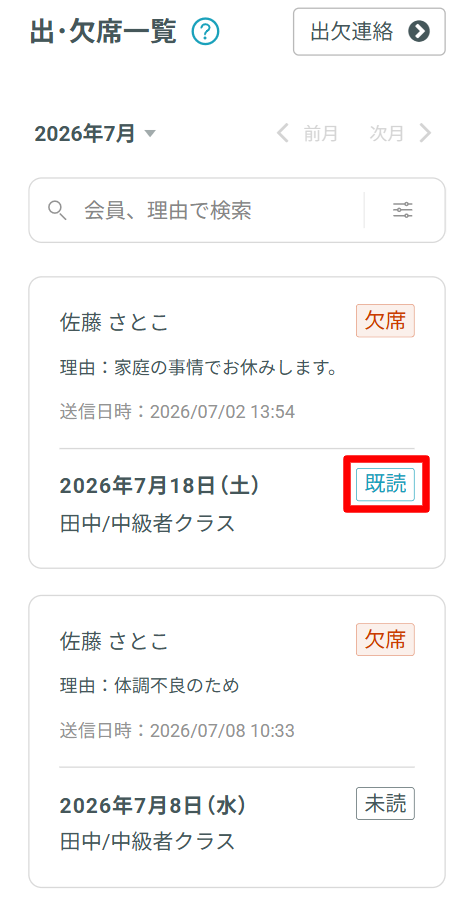
出欠連絡の送信履歴が確認できます。
送信した出欠連絡を先生/コーチが開封状況を確認できるようになっております。
(先生/コーチ側は開封せずに出欠連絡を確認することもできます。「既読」が付くかはスクールの方針によって異なります。)
まとめ
出欠機能はスクールの指示に従ってご利用ください。