

スケジュールから出欠の登録ができます。
※スクール側のスケジュール作成時の設定により、できないこともございますのでご了承ください。
通常の出欠連絡方法については、下記の記事をご確認ください。

スケジュールからの出席登録について
アプリ版
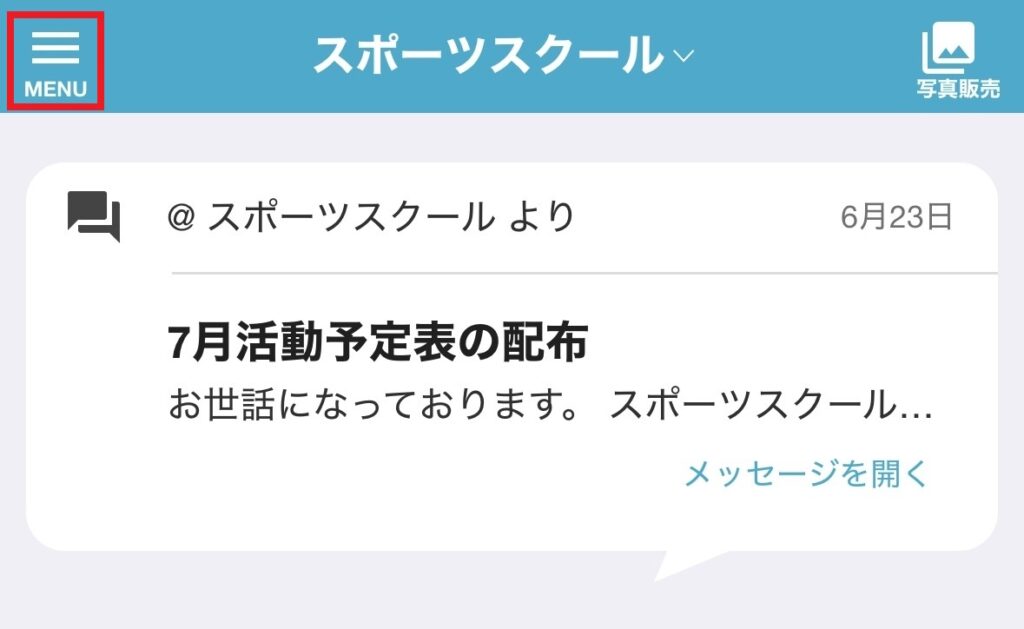
PiCROアプリにログイン後、左上の「MENU」を押してください。
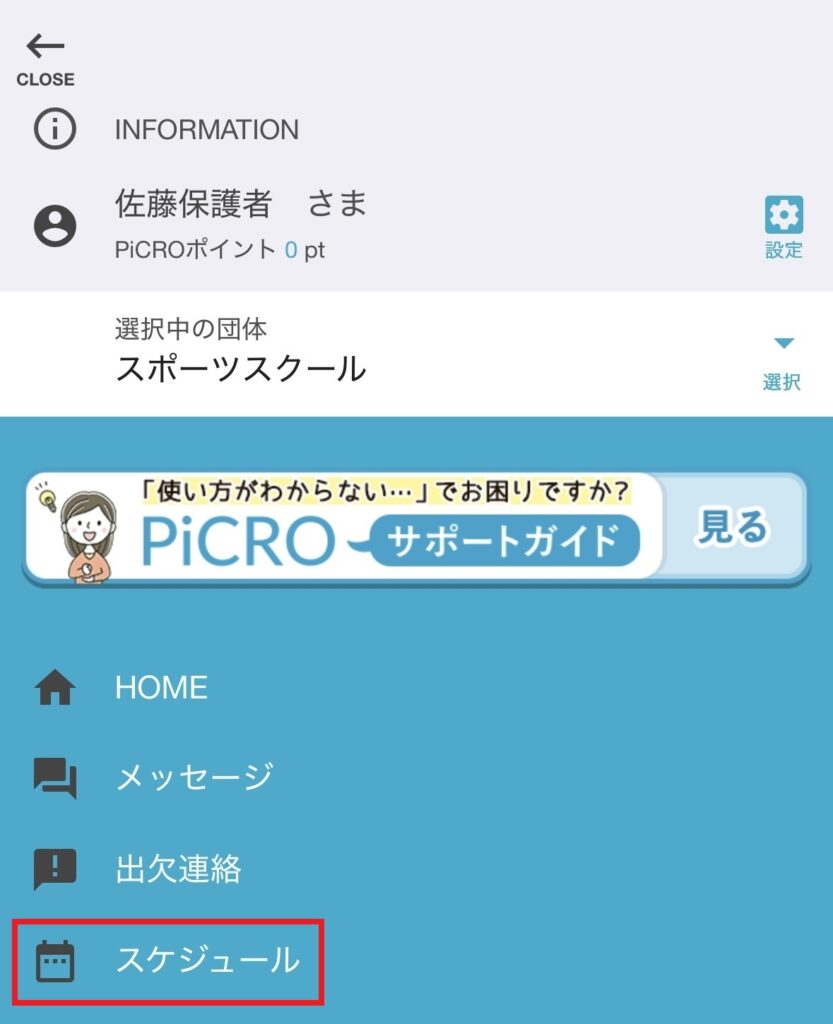
スケジュールを押してください。
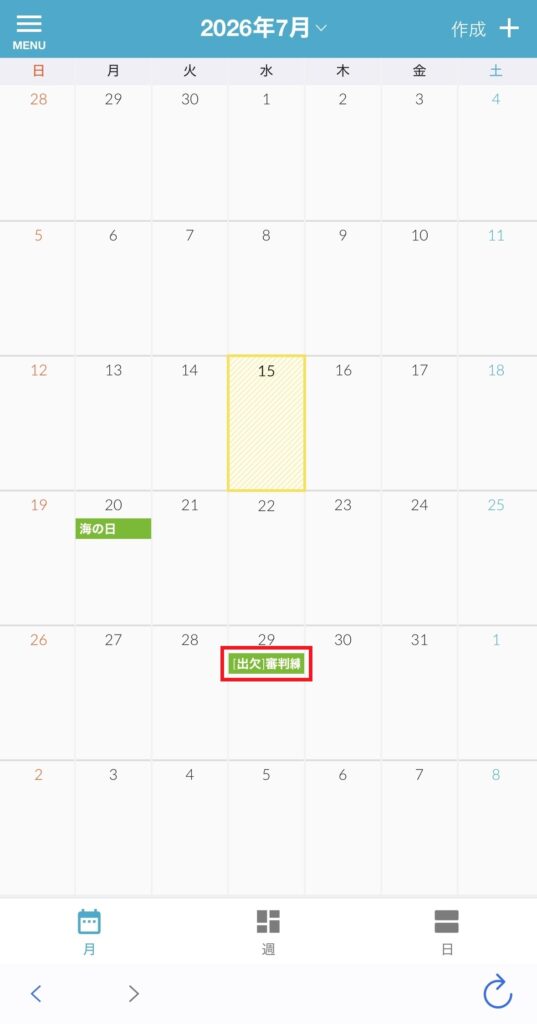
スケジュールを確認します。
スケジュール名の前に[出欠]と付いているものが、出欠の登録が可能なものになります。
[出欠]と付いている予定を押してください。
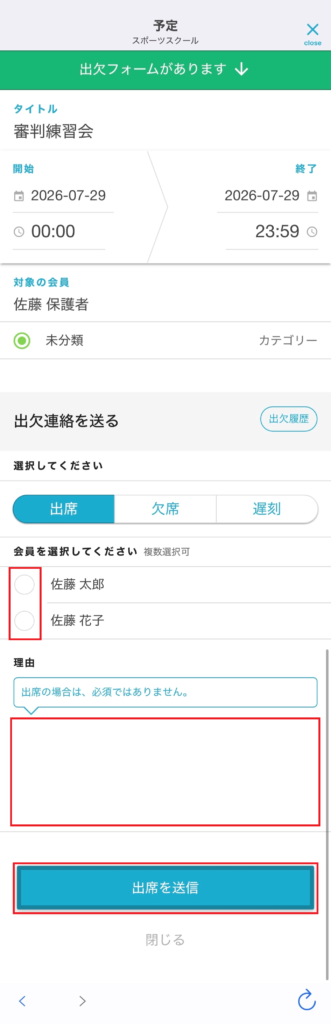
1.「出席」「欠席」「遅刻」のいずれかを選択してください。
2.出欠を申請する会員名を選択してください。
3.理由を記入してください。
※出席の場合、理由は必須ではありません。
4.「出席を送信」を押してください。
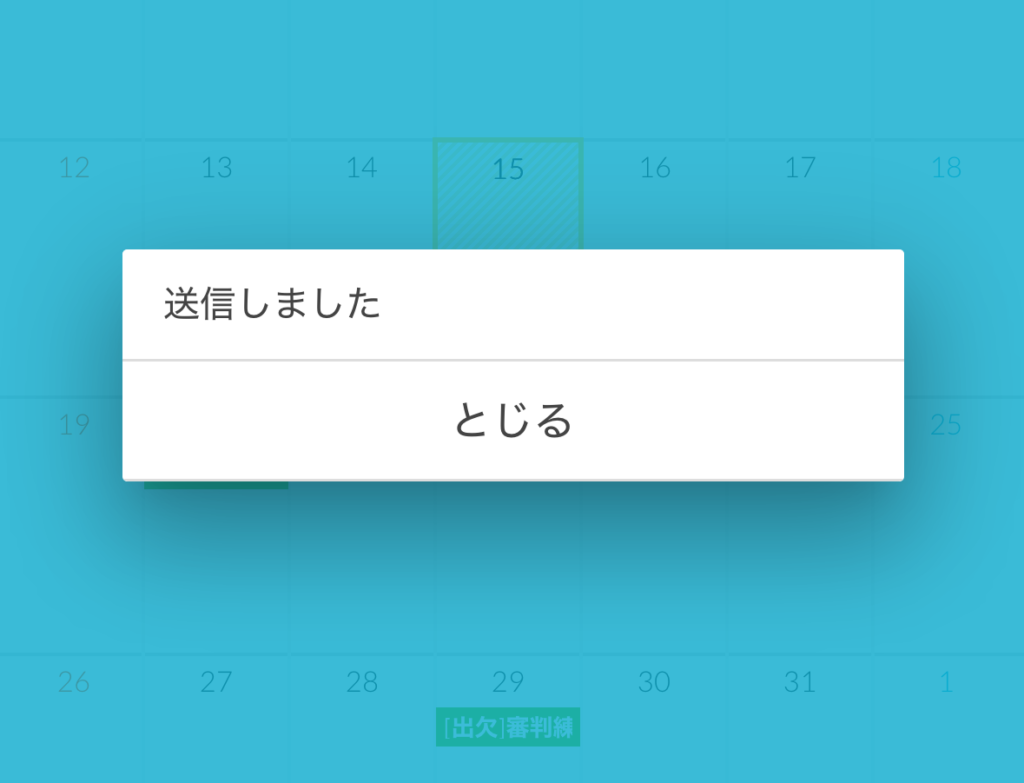
こちらの画面が表示されますと、登録完了となります。
ブラウザ版
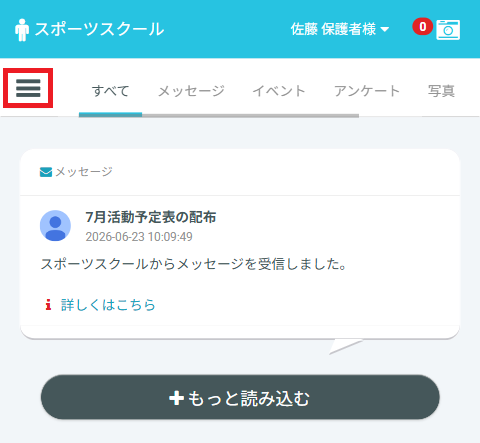
左上の三本線のメニューをタップします。
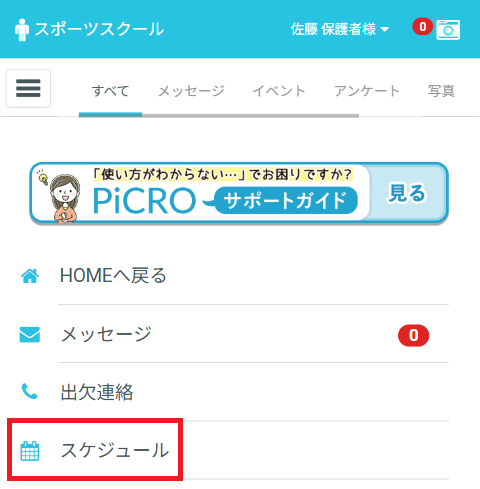
メニュー内にある「スケジュール」をタップします。
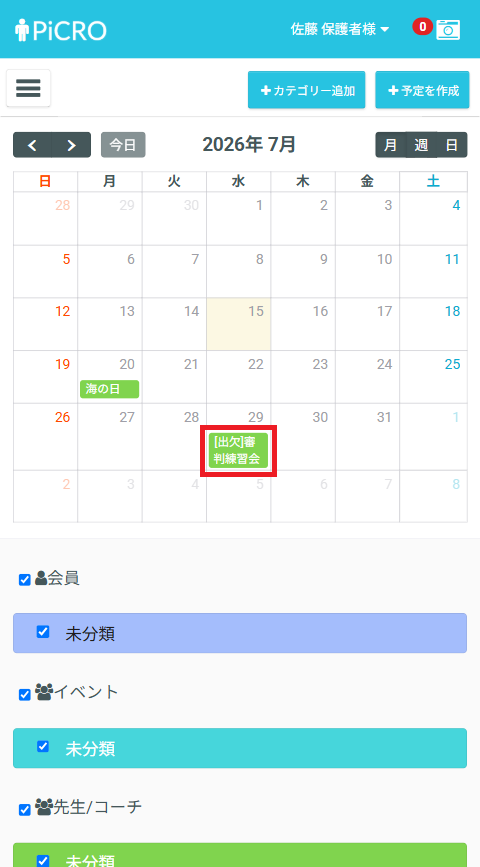
スケジュールを確認します。
スケジュール名の先頭に[出欠]と付いているものが、出欠の登録が可能なものになります。
[出欠]と付いている予定を押してください。
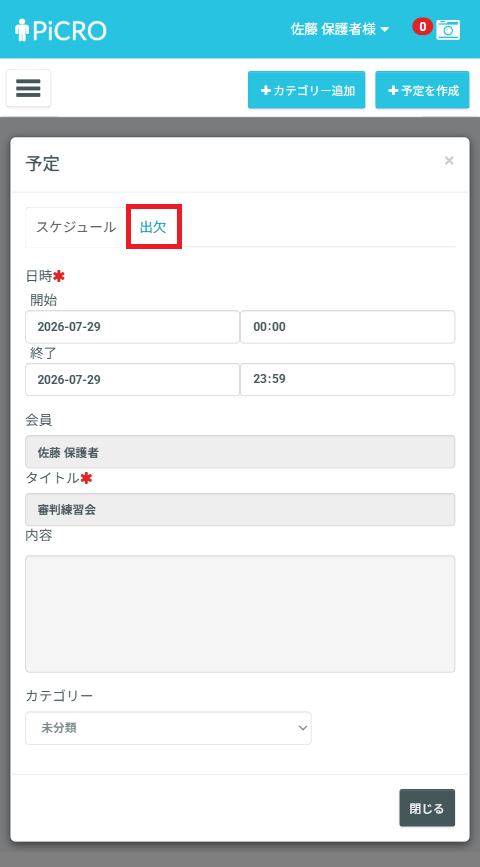
「出欠」を押してください。
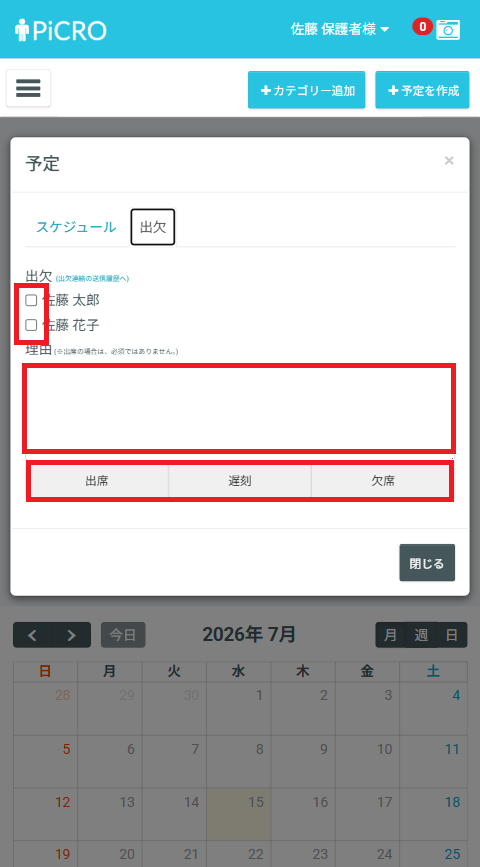
1.出欠を申請する会員名を選択してください。
2.理由を記入してください。
3.「出席」「遅刻」「欠席」のいずれかを選択してください。
※出席の場合、理由は必須ではありません。
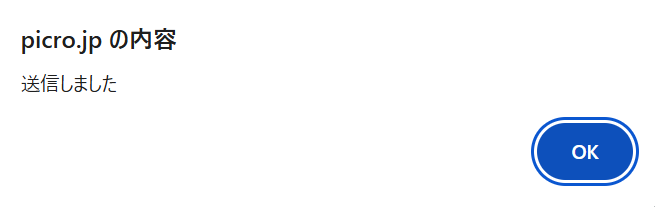
こちらの画面が表示されますと、登録完了となります。
こちらで登録した出欠は、出欠連絡の送信履歴で確認することが可能です。
確認方法については下記の記事をご確認ください。
まとめ
スケジュールを確認して、事前に出欠登録をすることができる便利な機能になっております。ぜひご活用ください。