PiCROのマイページから、所属するスクールで販売されているグッズを購入できます。
今回はグッズの注文方法をご説明します。
グッズ購入の流れ
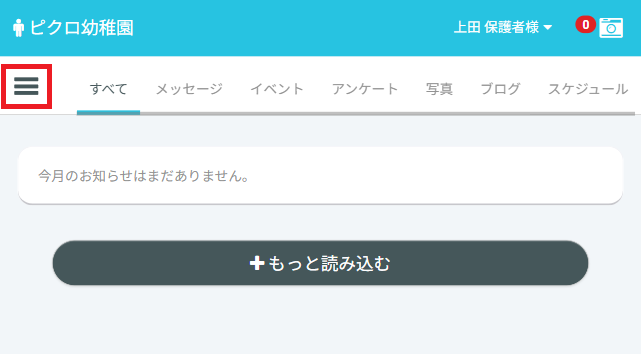
左上の三本線のメニューをタップします。
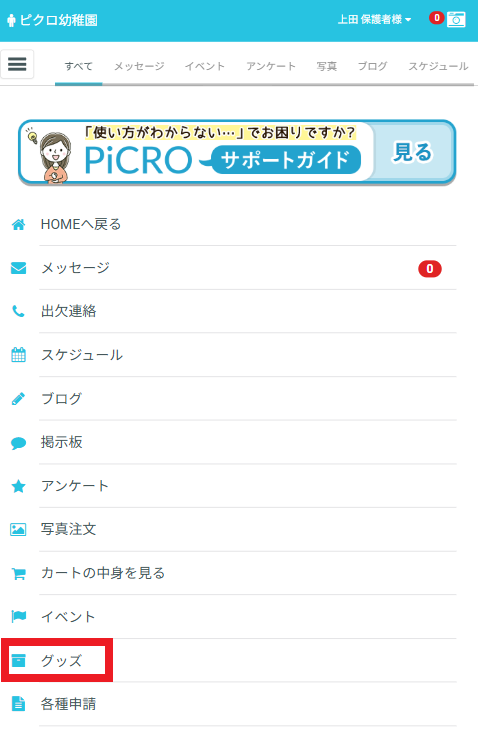
「グッズ」をタップを押してください。
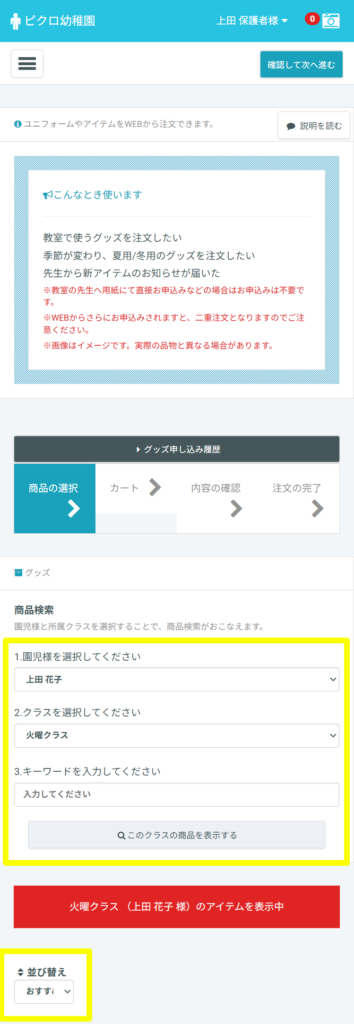
グッズ購入ページが表示されました。
黄色枠の中から、商品検索や並び替えができます。
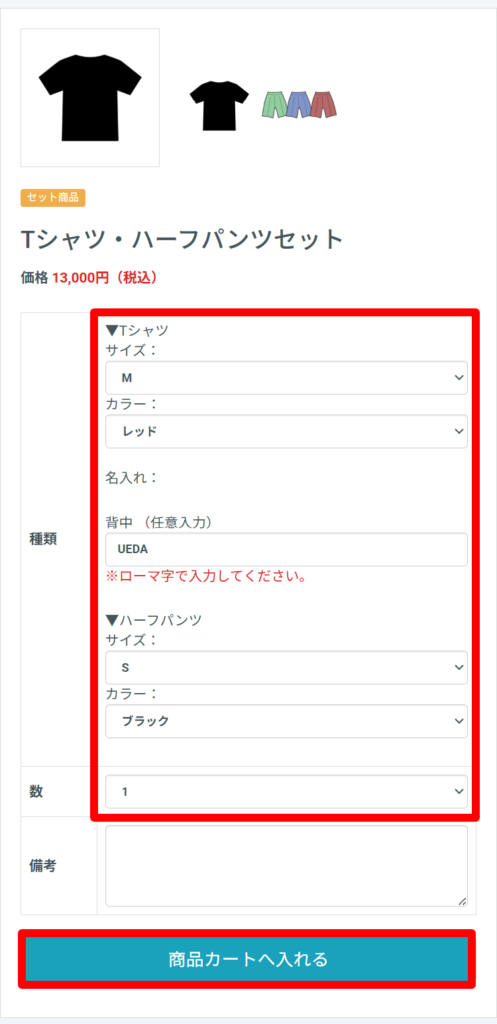
サイズや数量など必要な情報を入力・選択し、「商品カートへ入れる」を押してください。
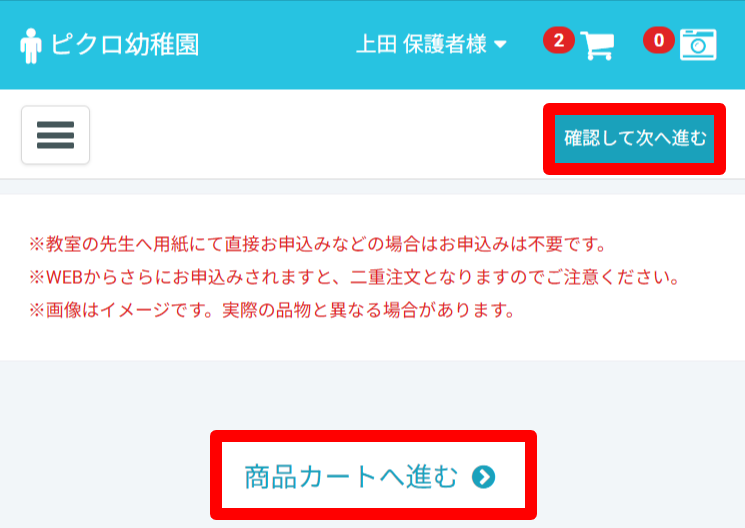
全ての購入したい商品をカートへ入れ終えたら、ページ最下部の「商品カートへ進む」を選択してください。
※右上の「確認して次へ進む」を選択すると自動で「商品カートへ進む」ボタンへ移動しますので、そちらからでも選択可能です。
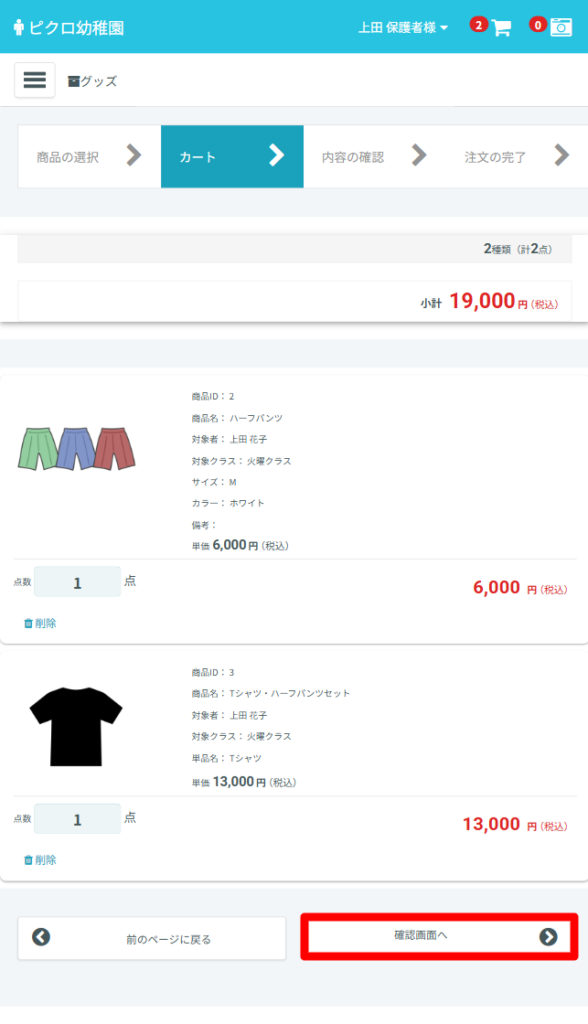
カートへ入れた商品が表示されますので問題がなければ「確認画面へ」を選択してください。
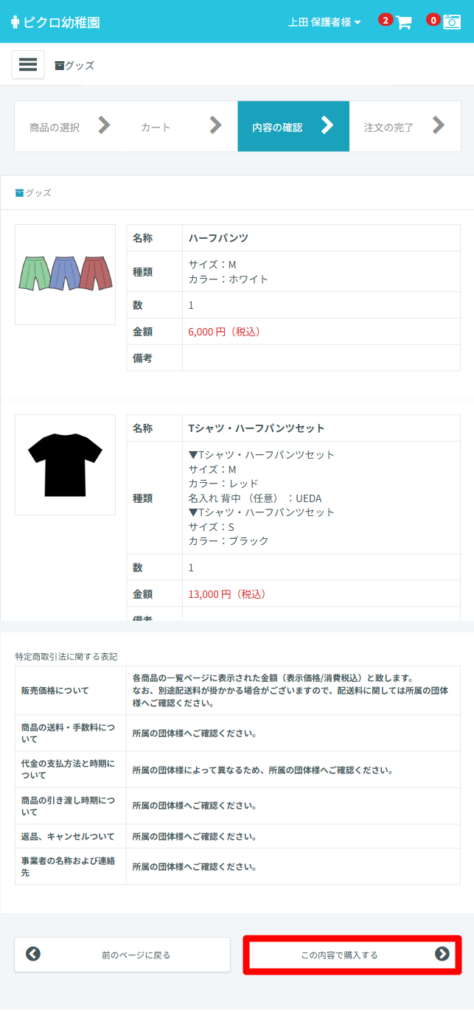
注文内容が表示されますので問題がなければ「この内容で購入する」を選択してください。
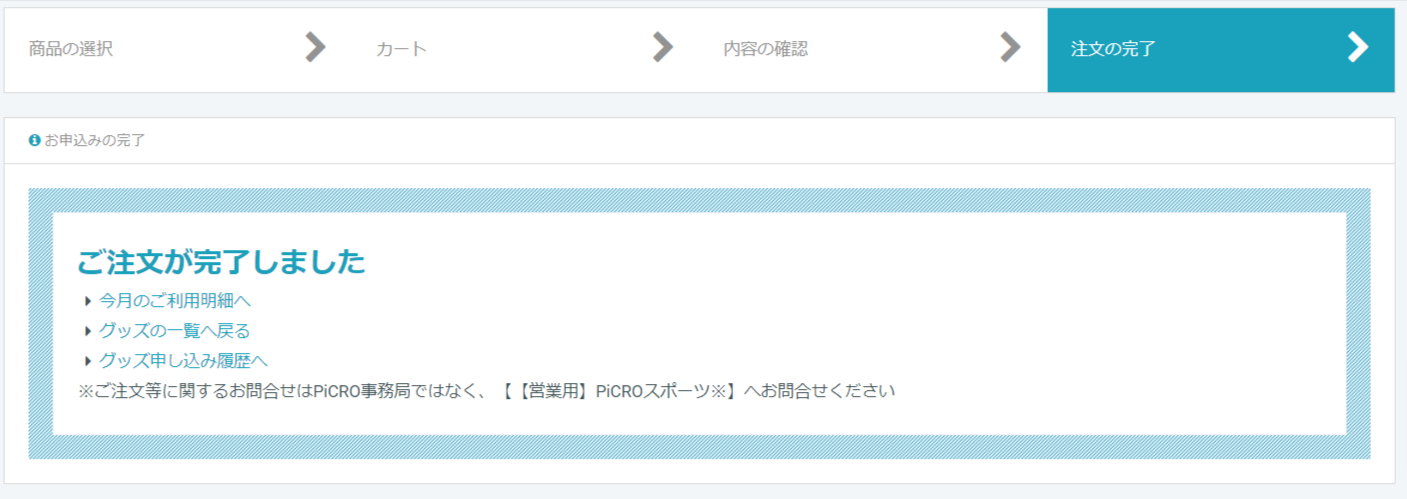
「ご注文が完了しました」の画面が表示されましたら購入完了となります。
注文の確認方法
注文履歴
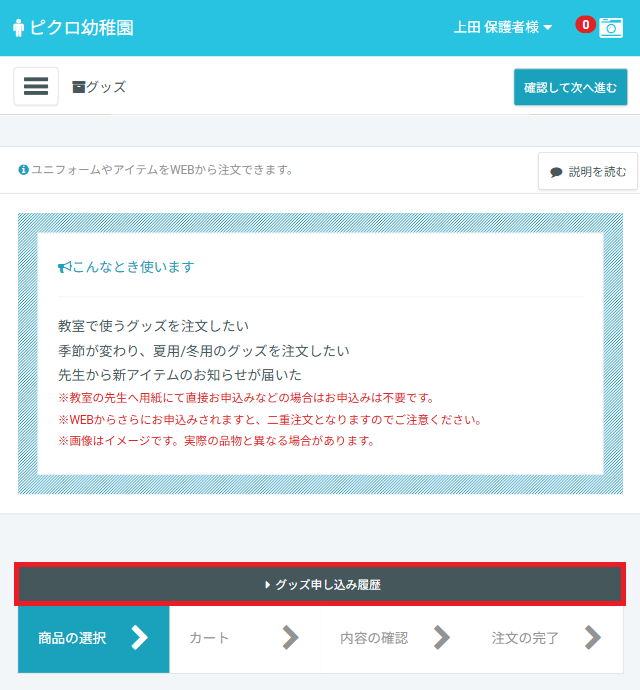
グッズ購入ページから「グッズ申し込み履歴」を押してください。
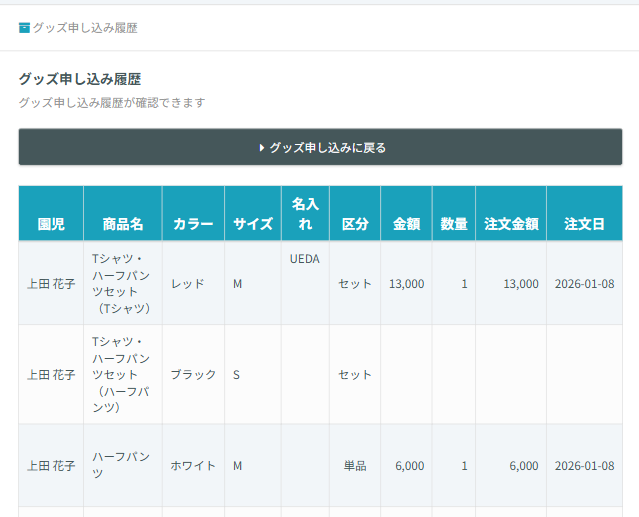
注文した商品が表示されています。商品のサイズや名入れなど詳細を確認することができます。
ご利用明細
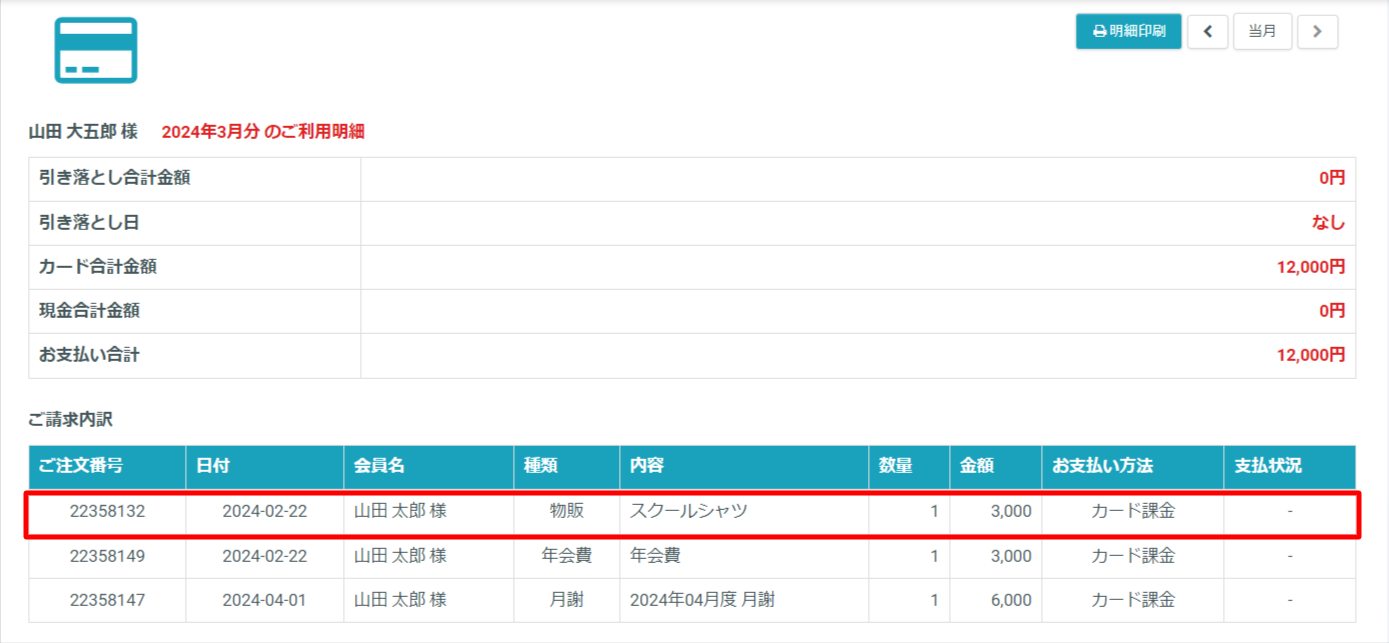
「ご利用明細」に注文情報が反映されます。(一部、団体の承認が必要な場合があります。そのため反映に時間がかかる場合があります。)
ご利用明細の確認方法については下記の記事をご参照ください。
まとめ
グッズ購入でご不明点がございましたら本記事をご参照ください。