団体と、メールではなくPiCRO上でやりとりができるメッセージ機能のご紹介をいたします。
会員様の登録メールに届く「メッセージ受信の通知メール」に関しましては別記事をご用意しております。
通知メールからはURLで別ページに飛ぶことで内容の確認ができますが、返信とメッセージの新規作成はできません。返信と新規作成は本記事をご参照ください。
※ブラウザ版(chrome/safari/Edge/Firefoxなどの検索サイト)からPiCROをお使いの方は下記の記事をご参照ください。
受信メッセージの確認方法
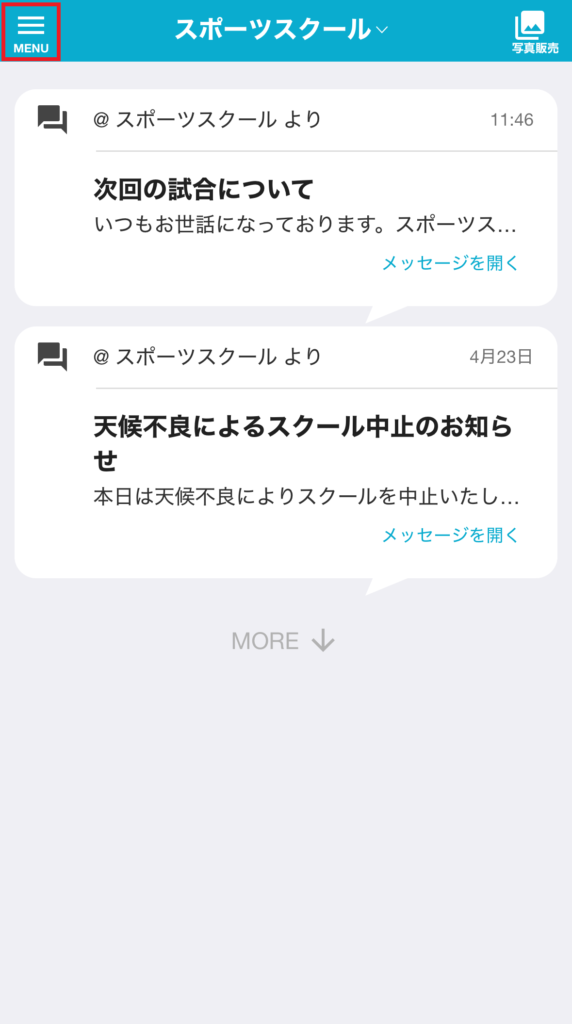
PiCROアプリにログインし、左上「MENU」を押してください。
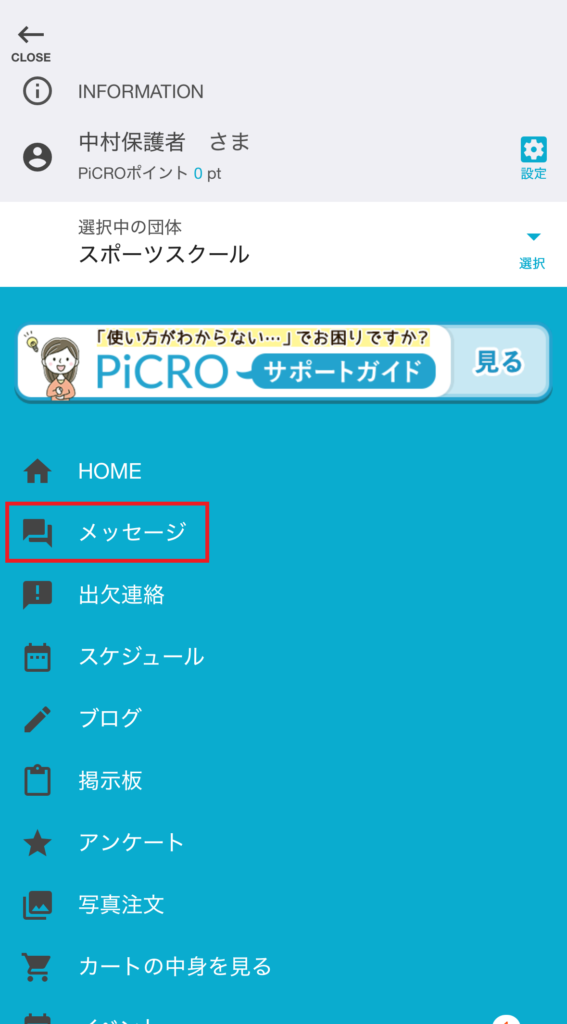
「メッセージ」を押してください。
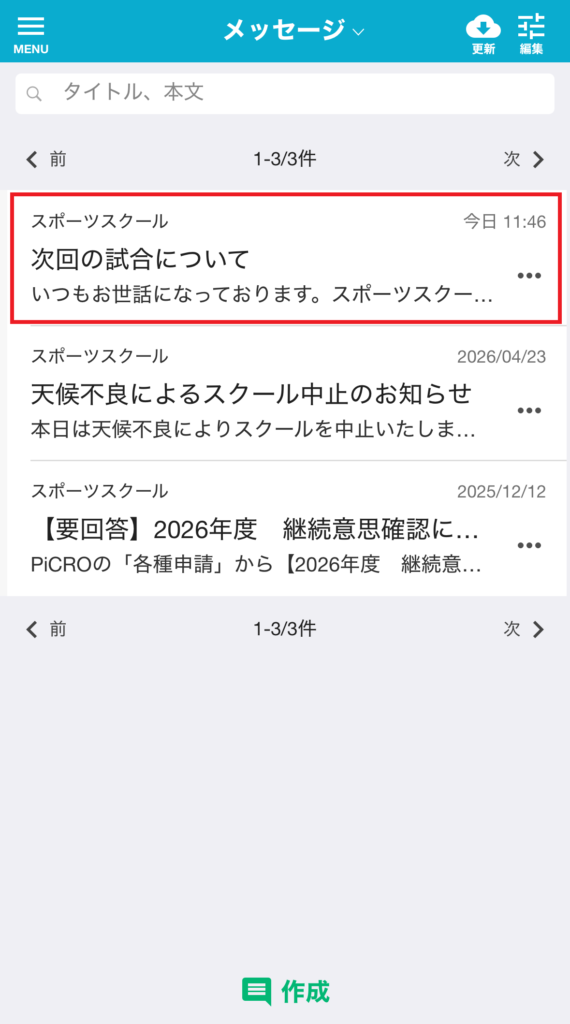
受信BOXが表示されます。確認したいメッセージを押してください。
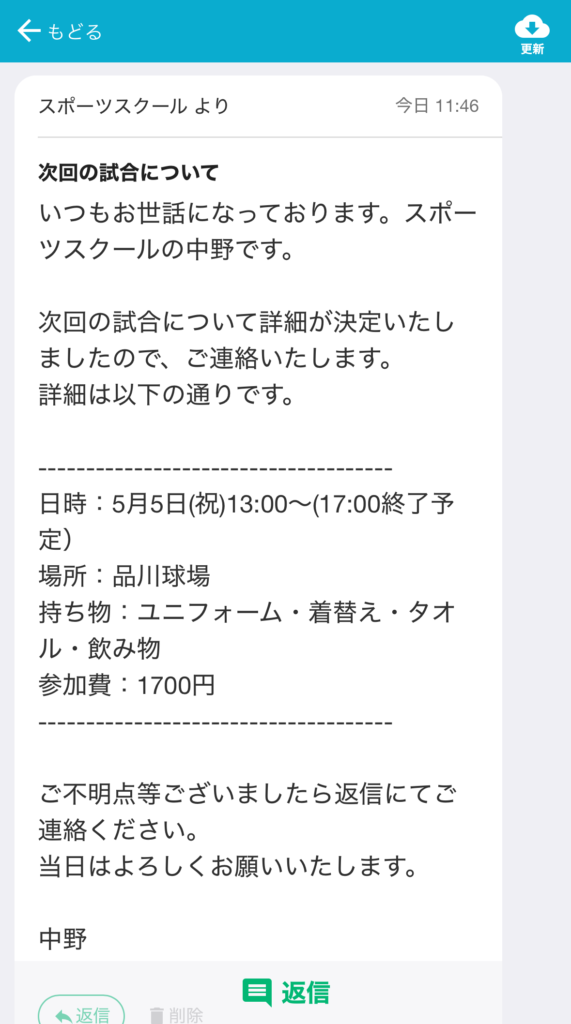
メッセージの本文が確認できます。
受信メッセージに対する返信方法
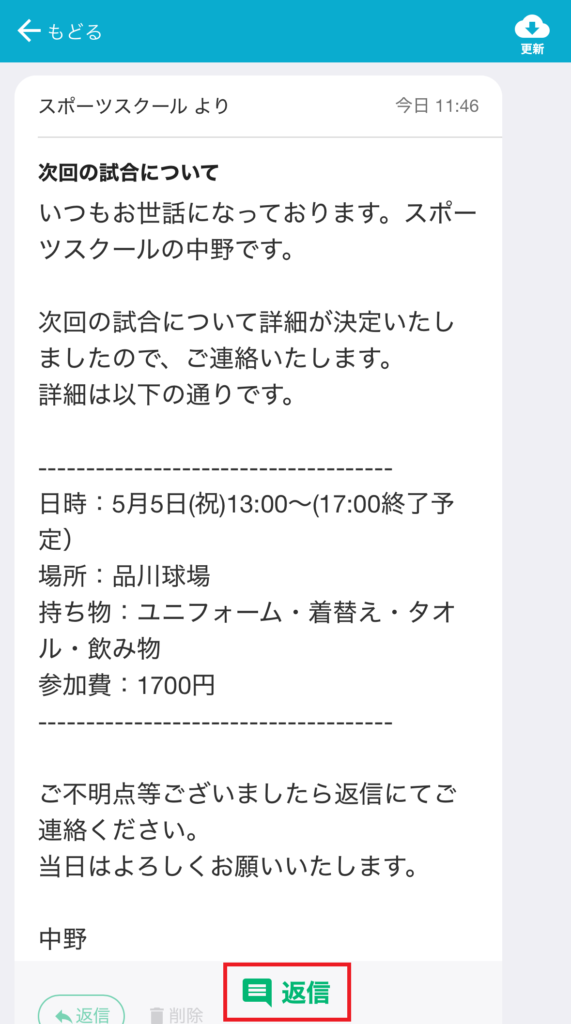
画面下部にある「返信」を押してください。
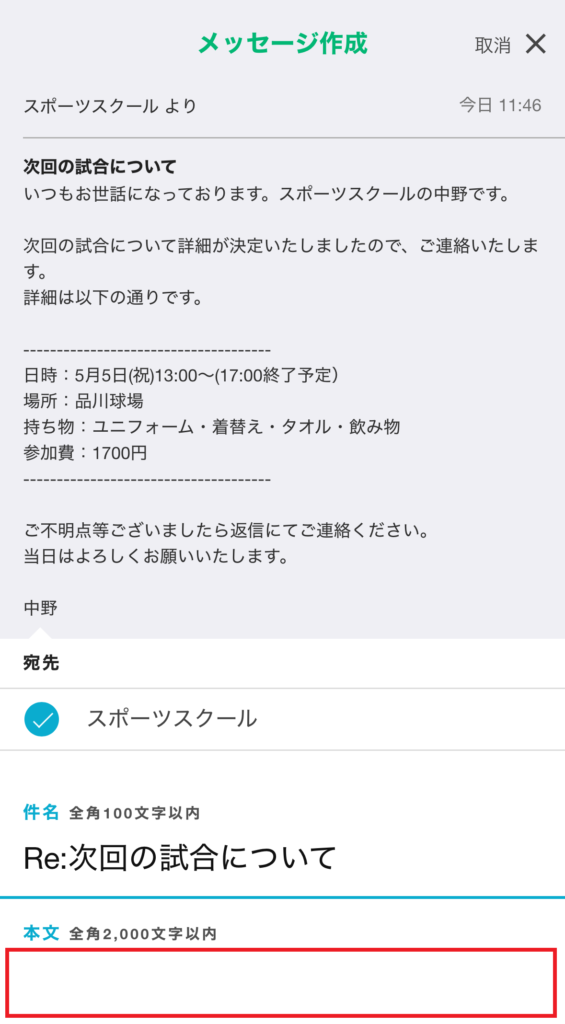
返信画面では、受信したメッセージが自動で本文に挿入されます。
挿入された文章を残すことも、すべて削除して返信することも可能です。
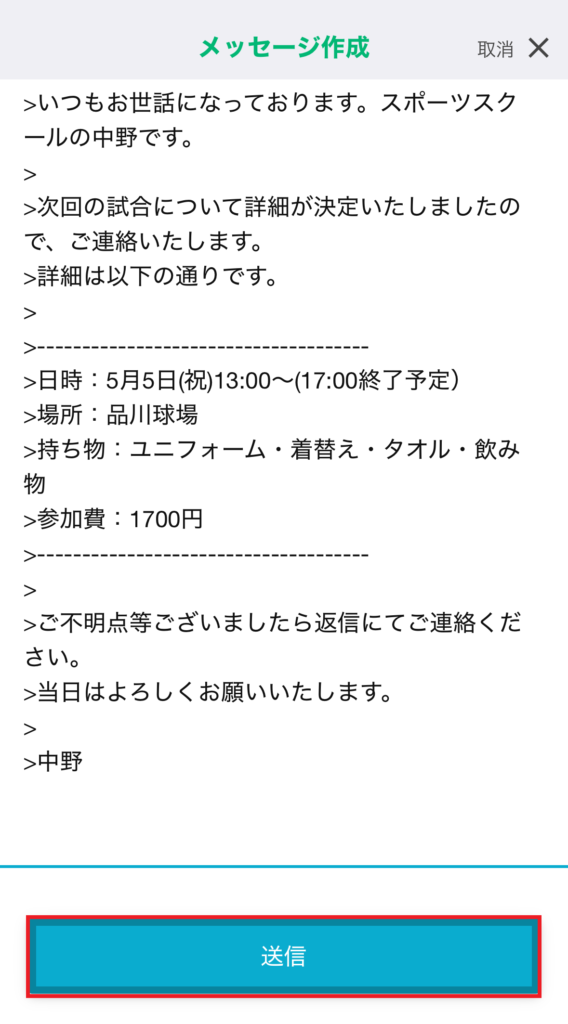
返信内容が書き込めたら「送信」ボタンを押してください。
これで団体に返信メッセージが送信できました。
返信メッセージに団体から返信が来た場合も、同様に通知メール(登録メールアドレスに届くもの)ではなく、PiCROのメッセージ上でご返信ください。
新規メッセージの作成方法
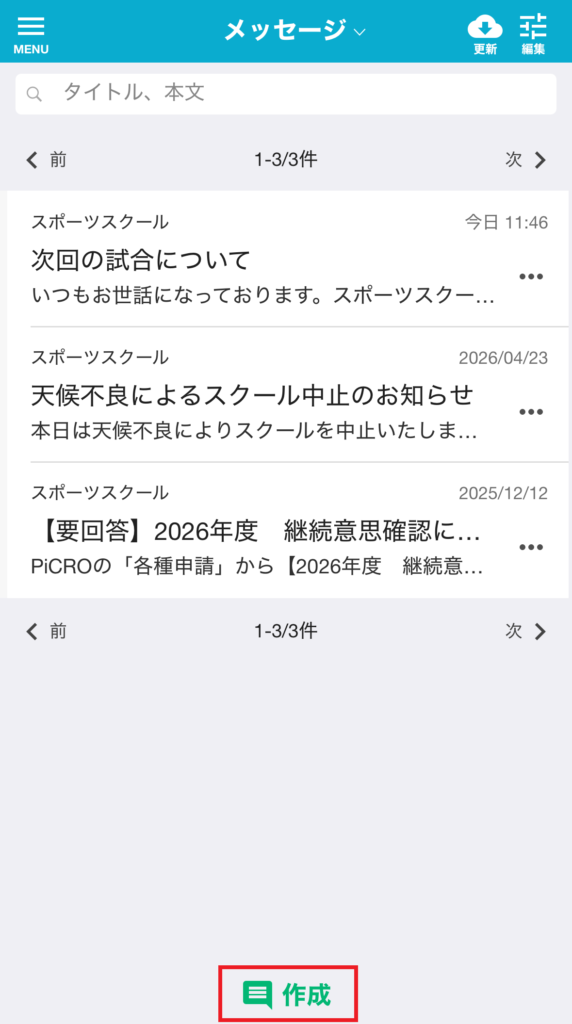
メッセージを開き、下部にある「作成」を押してください。
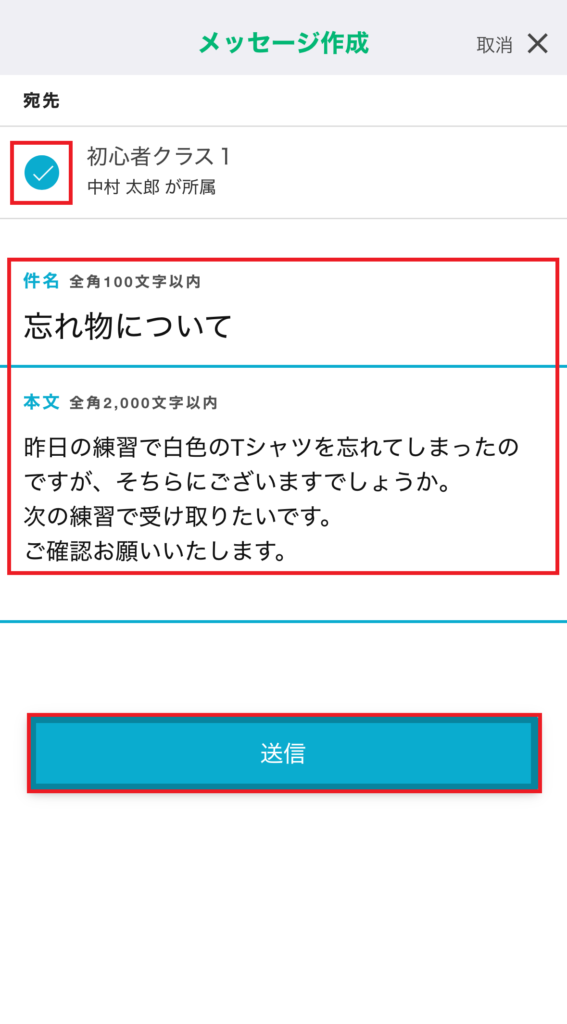
宛先のクラスにチェックを入れてください。
スクールに兄弟で所属している場合や複数クラスに所属している場合は、メッセージを送信したいクラスにのみチェックを入れてください。
件名と本文を入力後、「送信」を押し、ポップアップに「OK」と押すとメッセージの送信が完了します。
送信済みメッセージの確認方法
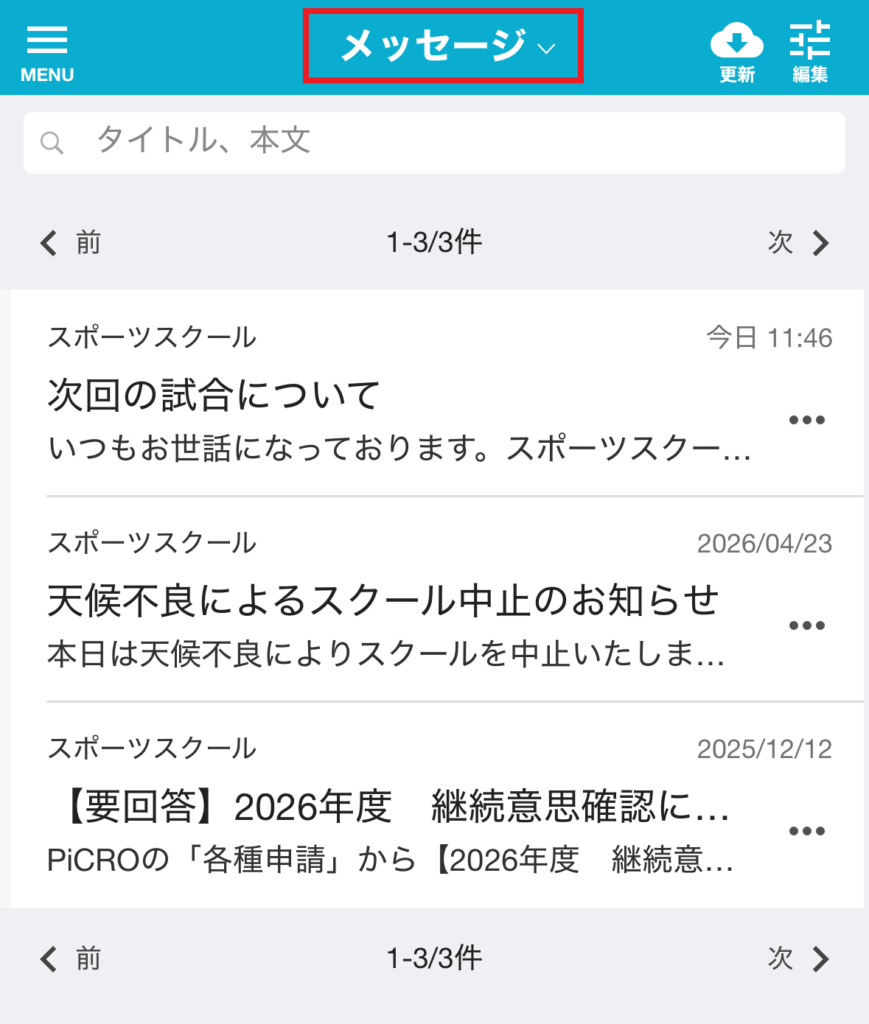
メッセージを開き、画面上部の「メッセージ」を押してください。
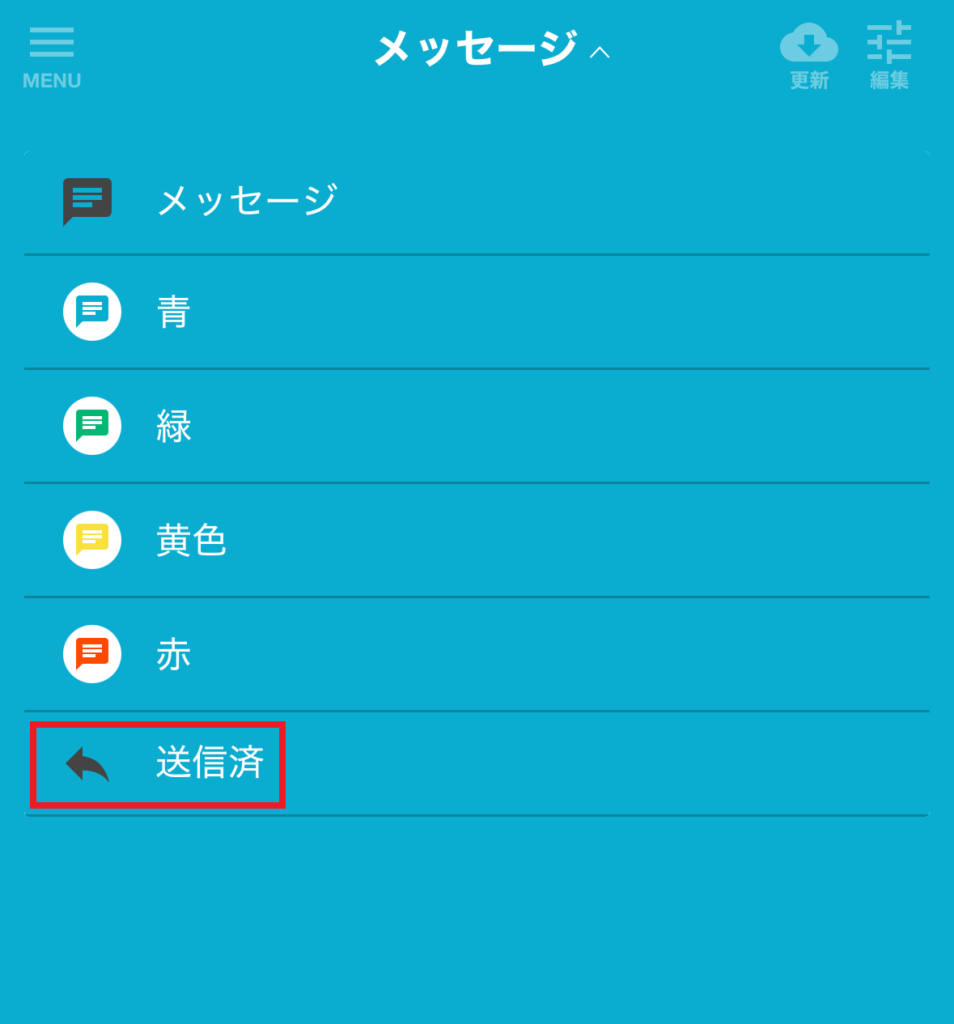
「送信済」を押してください。
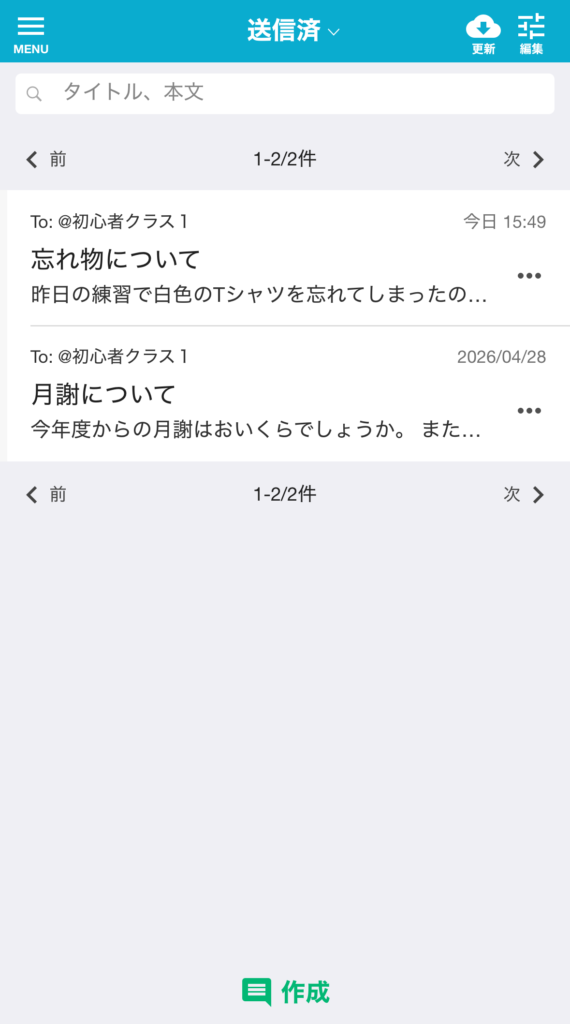
会員様から団体へ送信したメッセージが表示されました。
まとめ
団体とのやりとりがメールボックスで埋もれることなく、PiCRO上で完結できますのでぜひご活用ください。